
Cambiar el modo de color de los mapas de bits
Image > Modo convierte los mapas de bits seleccionados a otro modo de color. Todos los mapas de bits seleccionados cambian en un solo paso de deshacer, y se conserva la transparencia. Los modos con ajustes abren un cuadro de diálogo con vistas previas de antes y después; los ajustes están en un panel a la derecha y, debajo de él, Restablecer los restablece, mientras que las dos flechas deshacen y rehacen los cambios hechos en el cuadro de diálogo.
| Modo | Resultado |
|---|---|
| Blanco y negro (1 bit) | solo blanco y negro (vea más abajo) |
| Escala de grises (8 bits) | tonos de gris |
| Duotono (8 bits) | de una a cuatro tintas (vea más abajo) |
| Indexed (8-bit) | como máximo 256 colores (vea más abajo) |
| Color RGB (24 bits) | el modo del mapa de bits pasa a RGB; los píxeles quedan como están |
| Color Lab (24 bits) | color Lab |
| Color CMYK (32 bits) | el modo del mapa de bits pasa a CMYK y sus píxeles muestran los colores que las tintas pueden imprimir, calculados con los perfiles de gestión del color |
El menú marca Color RGB (24 bits) o Color CMYK (32 bits) cuando todos los mapas de bits seleccionados están en ese modo, y la barra de estado indica el modo de un mapa de bits seleccionado, como «Bitmap 600 x 400 px (CMYK)». Una imagen CMYK de un archivo .cdr se abre en modo CMYK, y los archivos .tdraw conservan el modo. Herramientas > Convert Colors fija igual el modo de cada mapa de bits que convierte (consulte Convertir colores).
Blanco y negro
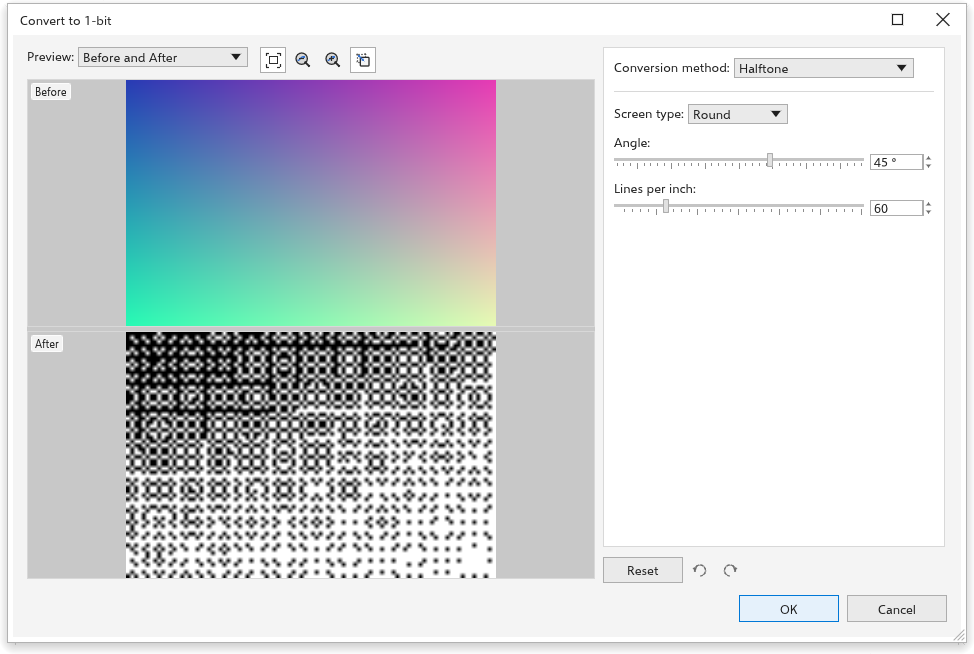
Elija el método de conversión:
- Dibujo lineal: blanco donde el gris está en el umbral o por encima (128 de forma predeterminada), negro en el resto;
- Ordenado: un patrón regular de puntos;
- Semitono (opción predeterminada): una trama de puntos redondos, de líneas o cuadrados, con un ángulo (45 grados) y un número de líneas por pulgada (60);
- Distribución de cardinalidad: una textura de aspecto aleatorio;
- Jarvis, Stucki y Floyd-Steinberg: difusión de error, los resultados más suaves para fotografías.
Intensidad (de 0 a 100, 50 de forma predeterminada) aclara u oscurece el resultado.
Duotono
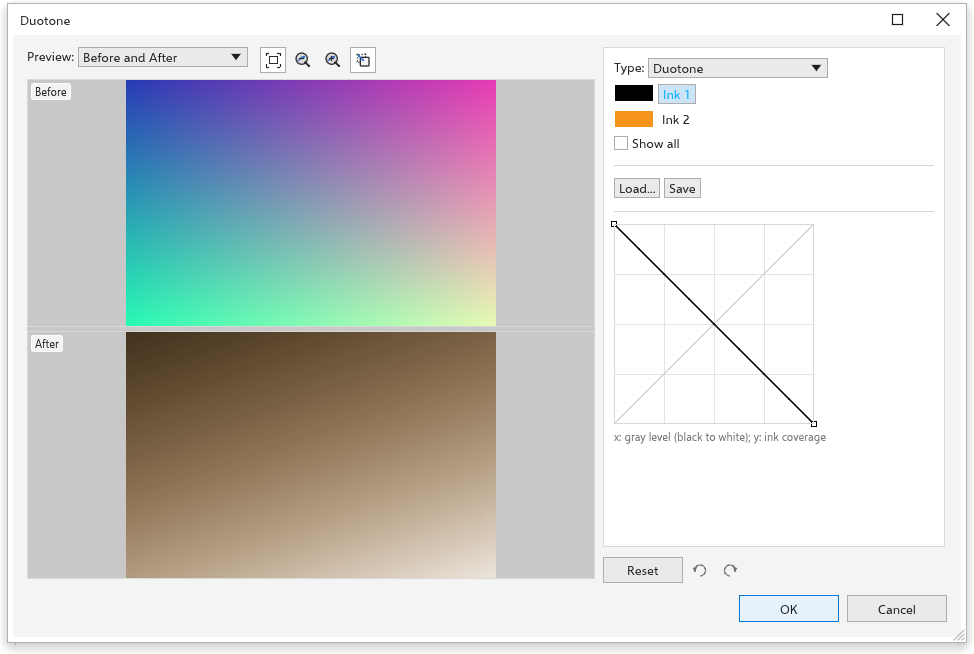
Un duotono imprime una imagen en escala de grises con pocas tintas, lo que da tonos ricos con pocos colores.
- Elija el tipo: Monotono, Duotono (opción predeterminada), Tritono o Cuadritono, para una a cuatro tintas.
- Haga clic en una tinta para cambiar su color.
- Edite su curva: en horizontal está el nivel de gris (el negro a la izquierda), en vertical cuánta tinta se imprime. Arrastre en un espacio vacío para añadir un punto, arrastre un punto para moverlo, y haga doble clic en él o arrástrelo fuera de la cuadrícula para quitarlo. Mostrar todo dibuja también las curvas de las demás tintas.
- Guardar y Cargar guardan las tintas y las curvas en un archivo.
Con paleta
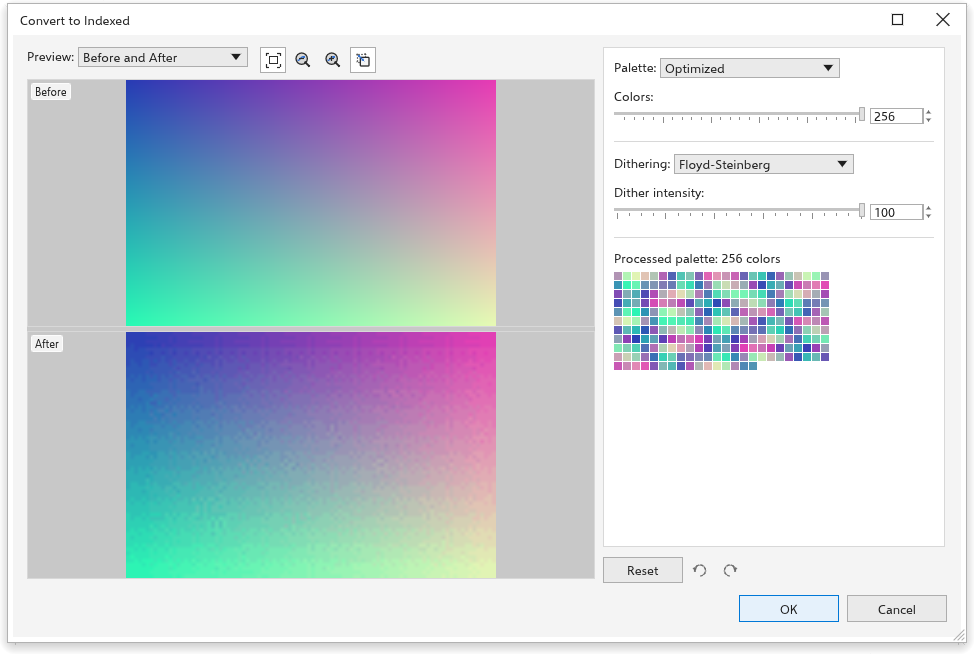
- Paleta: Colores uniformes, VGA estándar (16 colores), Adaptable y Optimizada (los propios colores de la imagen, reducidos al número de colores que indique, hasta 256), Escala de grises, Sistema o Personalizada (la paleta del documento).
- Tramado: Ninguno, Ordenado, Jarvis, Stucki o Floyd-Steinberg, con la intensidad del tramado.
La paleta resultante aparece debajo de los ajustes.
Colorear mapas de bits en blanco y negro
Con solo mapas de bits de dos colores seleccionados, haga clic en un color de la paleta para colorear su fondo, y haga clic con el botón derecho para colorear su primer plano.