
Efectos de mapa de bits
Los efectos de mapa de bits cambian píxeles: desenfocan, enfocan, ajustan colores, añaden texturas y trazos artísticos. Funcionan con mapas de bits y también con objetos vectoriales, que entonces se dibujan como la imagen que crean los efectos, aunque conservan su propia forma, relleno y contorno.
Los efectos se mantienen separados de los píxeles originales: puede editar, ocultar, reordenar o quitar cualquiera de ellos más tarde, y al quitar el último vuelve el original.
Para aplicar un efecto de mapa de bits
- Seleccione uno o varios objetos.
- Elija un grupo en el menú Efectos y un efecto.
- Los efectos sin ajustes se aplican de inmediato. Los demás abren un cuadro de diálogo con vistas previas de antes y después del primer objeto seleccionado: ajuste los valores y haga clic en Aceptar. Los ajustes están en un panel a la derecha; debajo de él, Restablecer devuelve todos los ajustes a su valor predeterminado y las dos flechas deshacen y rehacen los cambios hechos en el cuadro de diálogo.
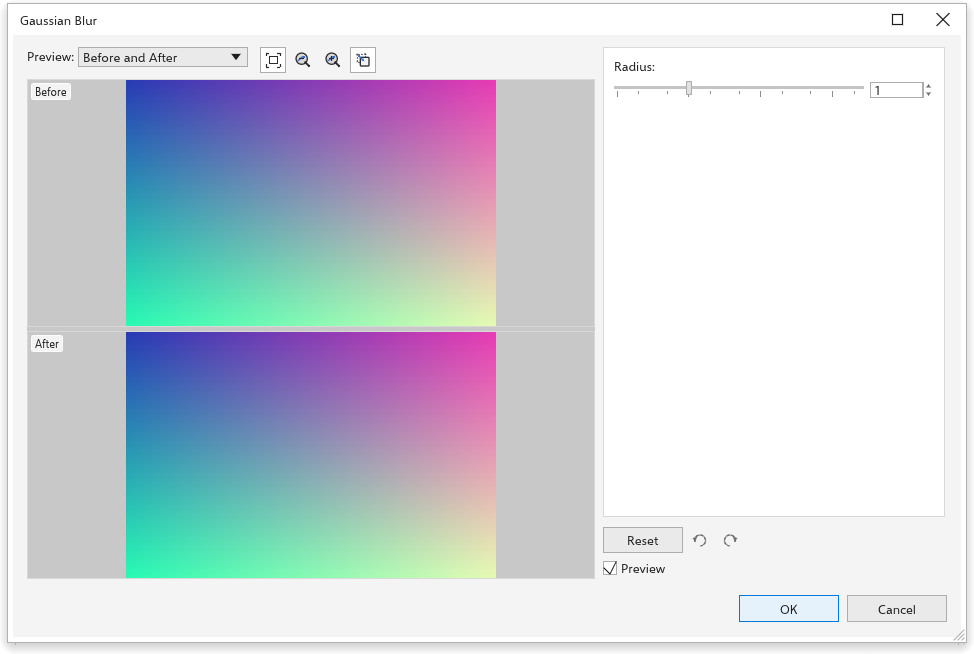
El cambio en toda la selección es un solo paso de deshacer. Con un mapa de bits seleccionado, Ctrl+B abre Brillo/contraste/intensidad, Ctrl+Shift+B Equilibrio de color y Ctrl+Shift+U Tono/saturación/luminosidad.
Los grupos de efectos
| Grupo | Efectos |
|---|---|
| Efectos 3D | Cilindro, Relieve, Enrollar página, Pellizcar/punzonar, Esfera |
| Ajustar | Ajuste automático, Ajustes de imagen, Mejora de contraste, Ecualización local, Equilibrio por color objetivo, Curva tonal, Brillo/contraste/intensidad, Equilibrio de color, Gamma, Tono/saturación/luminosidad, Color selectivo, Reemplazar colores, Desaturar, Mezclador de canales |
| Trazos artísticos | Carboncillo, Lápiz Conté, Lápiz de cera, Cubista, Impresionista, Espátula, Pasteles, Pluma y tinta, Puntillista, Esgrafiado, Bloc de bocetos, Acuarela, Rotulador, Grano de papel |
| Desenfoque | Suavizado direccional, Desenfoque gaussiano, Suavizar bordes dentados, Pasa bajo, Desenfoque de movimiento, Desenfoque radial, Desenfoque inteligente, Suavizar, Atenuar, Zoom |
| Cámara | Colorear, Difuminar, Filtro fotográfico, Tono sepia, Foto antigua |
| Transformación de color | Planos de bits, Semitono, Psicodélico, Solarizar |
| Silueta | Detección de bordes, Buscar bordes, Calcar contorno |
| Corrección | Polvo y rascaduras |
| Creativo | Cristalizar, Tejido, Marco, Baldosas de vidrio, Mosaico, Dispersar, Vidrio tintado, Vidriera, Viñeta, Vórtice |
| Personalizado | Mapa de relieve |
| Distorsionar | Bloques, Desplazar, Deformación de malla, Desplazamiento, Pixelar, Ondulación, Remolino, Mosaico de baldosas, Pintura húmeda, Torbellino, Viento |
| Ruido | Añadir ruido, Máximo, Mediana, Mínimo, Quitar muaré, Quitar ruido |
| Enfocar | Enfoque adaptable, Enfoque direccional, Pasa alto, Enfocar, Máscara de enfoque |
| Textura | Adoquines, Arrugas, Grabado, Plástico, Escultura en relieve, Piedra |
| Transformar | Desentrelazar, Invertir colores, Posterizar |
Cuadros de diálogo especiales
- Ajustes de imagen abre un cuadro de diálogo más grande: una vista previa amplia que puede ampliar, desplazar y girar, mostrada sola, en paralelo o dividida; Ajuste automático y selectores para los puntos blanco y negro; deslizadores de temperatura, matiz, saturación, brillo, contraste, luces, sombras y tonos medios, con un histograma; deshacer y rehacer dentro del cuadro de diálogo; e instantáneas de ajustes para comparar.
- Mejora de contraste muestra el histograma con marcadores que se arrastran para los niveles de entrada y salida, cuentagotas para el negro y el blanco, y Ajuste automático.
- Curva tonal edita una curva por canal (maestro, rojo, verde, azul) en cuatro estilos (curva, recta, a mano alzada, gamma), sobre el histograma; las curvas se pueden guardar y cargar.
- Los colores de la imagen, como en Reemplazar colores, tienen un cuentagotas: haga clic en una vista previa para tomar el color que hay bajo el puntero.
Editar los efectos de un objeto
La sección Efectos del panel Propiedades enumera los efectos del objeto seleccionado, con el primero aplicado arriba. Cada fila tiene una casilla para mostrar u ocultar el efecto, Editar (abre su cuadro de diálogo), Subir, Bajar y Eliminar. Añadir efecto abre los grupos de efectos.
Efectos > Aplanar efectos hace permanentes los efectos: un mapa de bits conserva lo que muestra, y un objeto vectorial se convierte en mapa de bits.
En todas las páginas
En un dibujo de varias páginas, el cuadro de diálogo de un efecto muestra la casilla All pages mientras hay una imagen seleccionada. Si está marcada, Aceptar aplica también el efecto a todas las imágenes de todas las páginas, en un solo paso de deshacer. Las imágenes bloqueadas y las de capas bloqueadas no cambian.
Efectos > Apply to Pictures on All Pages hace lo mismo con los efectos que ya tiene la imagen seleccionada, incluidos los que no tienen cuadro de diálogo: todas las demás imágenes reciben la misma lista de efectos, en un solo paso de deshacer.
El Selector de efectos
Efectos > Selector de efectos abre una ventana que permanece abierta mientras trabaja, con cada efecto como una pequeña imagen. Escriba en el campo de búsqueda para encontrar efectos, o elija un grupo o Recientes en la lista. Con algo seleccionado, haga clic en un mosaico para aplicar el efecto. También puede aplicar un efecto como lente.
Efectos que se extienden más allá de los bordes
Los desenfoques y efectos similares pueden llegar más allá de los bordes de un mapa de bits. Con Image > Bitmap Padding > Automatic activado (como de forma predeterminada), el mapa de bits crece para dejarles sitio. Vea Remuestrear y enderezar.
Para guardar un mapa de bits con sus efectos como archivo PNG, haga clic en él con el botón derecho y elija Guardar mapa de bits como.