
Über TraceDraw und Updates
TraceDraw ist frei und quelloffen. Diese Seite erklärt, wie Sie sehen, welche Version Sie haben, wie Sie eine neuere bekommen und wo Sie Hilfe finden.
Das Fenster Info
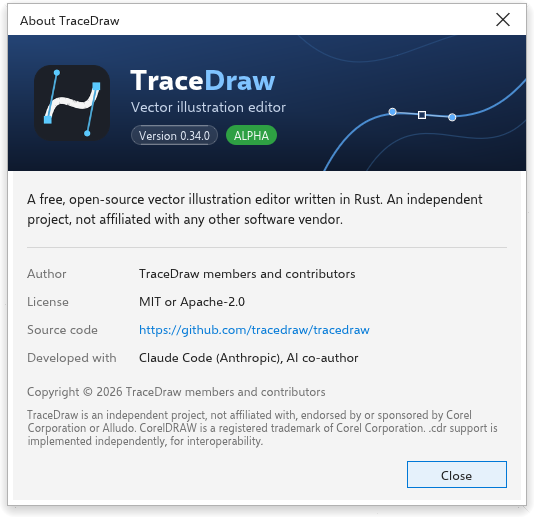
Wählen Sie Hilfe > Info über TraceDraw, um die laufende Version, den Autor, die Lizenz, einen Link zum Quellcode und die Grundlagen des Programms zu sehen. Drücken Sie Schließen, Eingabe oder Esc, um es zu schließen.
Nach Updates suchen
Auf dem Desktop kann TraceDraw Ihnen sagen, wenn eine neuere Version erschienen ist.
So prüfen Sie jetzt:
- Wählen Sie Hilfe > Updates.
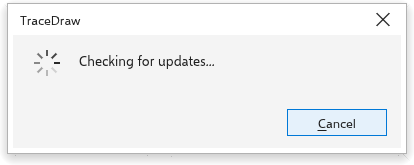
- TraceDraw fragt die Release-Seite des Projekts nach der neuesten Version und sagt, ob sie neuer ist als Ihre. Testversionen und nächtliche Builds werden nie angeboten.
- Wenn es eine neuere Version gibt, wählen Sie, was geschehen soll:
- Herunterladen öffnet den Download der Datei für Ihr System (das Installationsprogramm oder das portable Archiv unter Windows, das Disk-Image für den Prozessor Ihres Mac, das AppImage oder das Archiv unter Linux). Das Installationsprogramm Ihres Systems übernimmt dann die Installation.
- Versionshinweise öffnet die Liste der Änderungen dieser Version.
- Diese Version überspringen bietet diese Version nicht mehr an.
- Schließen schließt das Fenster.
Wenn TraceDraw als Linux-AppImage läuft, kann das Fenster auch Installieren anbieten: Es lädt das neue AppImage neben das laufende herunter, prüft, dass der Download vollständig und echt ist, und setzt es an die Stelle der alten Datei. Die neue Version startet beim nächsten Öffnen von TraceDraw. Wenn etwas nicht stimmt, bleibt die alte Datei unverändert und das Fenster sagt Ihnen, warum.
Wenn die Prüfung fehlschlägt (zum Beispiel ohne Internetverbindung), sagt das Fenster das und bietet die Release-Seite an.
Automatisch prüfen
Extras > Optionen > Global, Seite Allgemein, hat eine Einstellung, um beim Start nach Updates zu suchen. Sie ist anfangs eingeschaltet: Einmal am Tag prüft TraceDraw beim Start im Stillen und meldet sich nur, wenn eine neuere Version vorliegt, die Sie nicht übersprungen haben.
Beim ersten Start fragt TraceDraw, ob es nach Updates suchen soll: Immer prüfen oder Nie prüfen. Bis Sie antworten, baut TraceDraw von sich aus keine Verbindung auf. Die Antwort setzt diese Einstellung, die Sie hier jederzeit ändern können.
Der Begrüßungsbildschirm
Der Begrüßungsbildschirm ist die erste Registerkarte, wenn TraceDraw startet. Von dort legen Sie eine Zeichnung an, öffnen eine der zuletzt verwendeten Zeichnungen (jede mit einer Miniatur; Liste löschen vergisst sie), beginnen mit einer Vorlage, lesen die Neuigkeiten und finden Lernmaterial. Ist eine Seite höher als das Fenster (eine lange Liste zuletzt verwendeter Zeichnungen), rollt sie mit dem Mausrad oder ihrer Bildlaufleiste; die Reihe der Registerkarten oben bleibt stehen. Wählen Sie Hilfe > Willkommensbildschirm, um ihn zurückzuholen. Hilfe > Video-Lernprogramme, Getting Started und Benutzerhandbuch öffnen seine Lernseite, Neue Funktionen seine Neuigkeiten.
Community und Support
- Hilfe > Community öffnet das Diskussionsforum des Projekts, wo Sie Fragen stellen und Ideen teilen können.
- Hilfe > Support öffnet den Issue-Tracker, wo Sie ein Problem melden können.
- Hilfe > Notifications öffnet die Optionen, in denen die Meldungen von TraceDraw eingestellt werden.