
Das Andockfenster Hinweise
Das Andockfenster Hinweise erklärt das Werkzeug, das Sie gerade verwenden, während Sie es verwenden. Es ist anfangs geöffnet, neben Eigenschaften und Objekte; öffnen Sie es erneut mit Hilfe > Hinweise oder über Fenster > Bereiche.
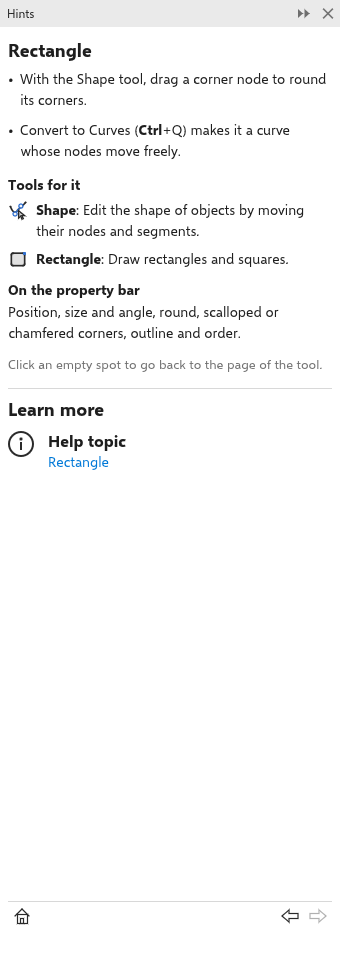
Was das Andockfenster zeigt
- Die Startseite stellt das Andockfenster vor und listet Themen auf, etwa Linien zeichnen, Formen, Objekte auswählen, verschieben und drehen, Effekte, Umrisse, Füllungen, Text, KI und Hilfe erhalten. Jedes Thema ist ein Link.
- Eine Themenseite erklärt das Thema und listet die passenden Werkzeuge auf, jedes mit Symbol, Namen und Funktion. Klicken Sie auf ein Werkzeug, um seine Seite zu sehen.
- Eine Werkzeugseite erklärt die Verwendung des Werkzeugs, eine Anweisung pro Zeile mit den Tasten in Fettschrift, und verweist auf das Thema, das das Werkzeug auflistet.
- Eine Objektseite erscheint, wenn Sie etwas auswählen: Sie nennt, was Sie ausgewählt haben (eine Kurve, ein Rechteck, Text, eine Bitmap, eine Gruppe, einen Beschneidungsrahmen, eine Überblendung, eine Maßlinie usw. oder mehrere Objekte), sagt, was Sie damit tun können, listet die passenden Werkzeuge auf und zeigt, was die Eigenschaftsleiste dafür bietet.
Jede Seite endet mit Mehr erfahren, einem Link zu der Seite dieser Hilfe, die das Werkzeug oder Thema ausführlich erklärt.
Zwischen Seiten wechseln
Wenn Sie ein anderes Werkzeug wählen, zeigt das Andockfenster die Seite dieses Werkzeugs. Die Leiste unten im Andockfenster hat links Start und rechts Zurück und Vorwärts, wie ein Webbrowser.
Wenn Sie ein Objekt auswählen, zeigt das Andockfenster dessen Seite; ein Klick auf eine leere Stelle, sodass nichts mehr ausgewählt ist, bringt die Seite des aktiven Werkzeugs zurück. Beim Zeichnen mit einem Zeichenwerkzeug bleibt die Werkzeugseite sichtbar; klicken Sie auf das Objekt, um seine Seite zu sehen.