
Kopien mit Schritt und Wiederholung erstellen
Das Andockfenster Repeat Copies erstellt mehrere Kopien der Auswahl, jede um denselben Abstand von der vorigen verschoben: eine Reihe von Schaltflächen, eine Spalte von Linien, ein Raster von Kacheln. Öffnen Sie es mit Bearbeiten > Repeat Copies (Ctrl+Shift+D).
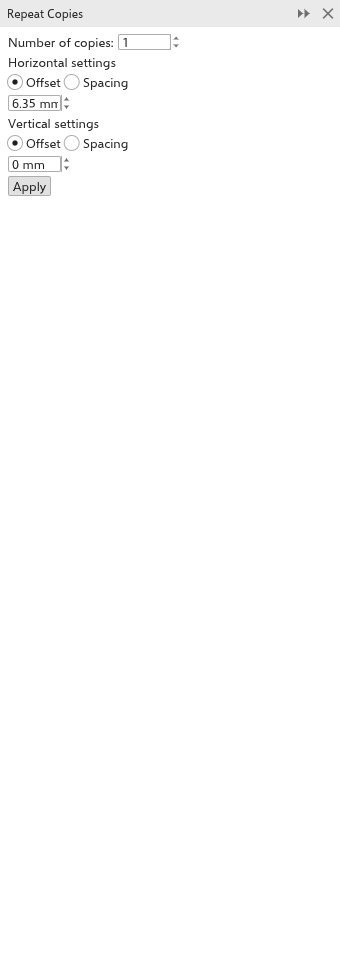
Kopien erstellen
- Wählen Sie die zu kopierenden Objekte aus.
- Legen Sie die Anzahl der Anzahl der Kopien fest (1 bis 999).
- Wählen Sie unter Horizontale Einstellungen, wie die Kopien in der Breite verteilt werden:
- Versatz: der Abstand von einer Kopie zur nächsten, gemessen vom selben Punkt jeder Kopie;
- Abstand: die Lücke zwischen einer Kopie und der nächsten, sodass sich die Kopien unabhängig von ihrer Größe nie überlappen.
Geben Sie dann den Abstand ein. 0 hält die Kopien in einer Linie.
- Gehen Sie unter Vertikale Einstellungen genauso vor.
- Klicken Sie auf Zuweisen.
Während Sie im Andockfenster arbeiten (der Zeiger ist darauf, Sie tippen in eines seiner Felder oder Ihr letzter Klick war darin), werden die Kopien, die Zuweisen anlegen würde, auf der Seite blau gestrichelt umrandet und folgen jedem geänderten Wert. Nichts wird hinzugefügt, bis Sie auf Zuweisen klicken, und ein Rückgängig entfernt alle Kopien wieder. Ein Klick an anderer Stelle oder das Schließen oder Ausblenden des Andockfensters entfernt die Umrisse. Sehr viele Kopien eines detaillierten Objekts werden als ihre Rahmen umrandet.
Die Kopien werden der aktiven Ebene hinzugefügt. Abstände werden in den Einheiten der Zeichnung angegeben.
Die Seite füllen
Fill page kachelt die Auswahl in einem Raster über die Seite, so viele Kopien wie passen: Etiketten, Aufkleber, Visitenkarten und Anhänger, die zusammen auf einem Bogen gedruckt werden.
- Wählen Sie das Objekt (oder die Objekte) aus, das wiederholt werden soll.
- Wählen Sie oben im Andockfenster Fill page. Es zeigt die Seitengröße.
- Füllen Sie die Page oder einen Area davon, festgelegt durch linken und unteren Rand, Breite und Höhe.
- Legen Sie die Margins innerhalb der Kanten fest (ein Wert für alle Seiten, oder Same for all ausschalten, um jede Seite einzeln einzustellen) und den Gap zwischen den Kopien (ein Wert, oder Across und Down).
- Für versetzte Reihen stellen Sie Shift alternate rows ein.
- Unter Orientation zeigt jede Wahl, wie viele Kopien passen, etwa „4 x 6 = 24 Kopien“. Wählen Sie As it stands, Turned 90° oder Whichever fits more.
- Kreuzen Sie Trim marks an, um an jeder Schnittlinie außerhalb der Kopien Marken zu setzen, und stellen Sie Länge und Abstand ein.
- Klicken Sie auf Zuweisen.
Die Auswahl rückt an die erste Stelle des Rasters, Kopien füllen die übrigen, mittig im Raum innerhalb der Ränder; ein Rückgängig stellt alles wieder her. Während Sie im Andockfenster arbeiten, ist jede Stelle auf der Seite umrandet.
Um bei jedem Schritt mit einer Drehung oder Skalierung zu kopieren, verwenden Sie das Feld Kopien des Andockfensters Änderungen; siehe Verschieben, Skalieren, Drehen und Neigen.