
Bitmaps nachzeichnen
Das Nachzeichnen wandelt eine Bitmap in Vektorformen um, die Sie ohne Qualitätsverlust bearbeiten, umfärben und skalieren können: ein eingescanntes Logo, eine Skizze, ein Foto.
Schnelles Nachzeichnen
Wählen Sie eine Bitmap aus und wählen Sie Image > Trace > Automatic. Es verwendet die Vorgabe, die auf der Seite Bitmap-Nachzeichnen der globalen Optionen gewählt ist (anfangs Optimized, das das Detail für jedes Bild wählt: so getreu wie möglich mit den wenigsten Knoten).
Repeat Last Trace vektorisiert die ausgewählte Bitmap erneut wie die letzte Vektorisierung, ohne Dialogfeld, und Open Last Trace Settings öffnet das Dialogfeld mit deren Einstellungen. Auch das Kontextmenü einer Bitmap enthält diese Befehle, zusammen mit Centerline und Outline.
Das Dialogfeld Bitmap nachzeichnen
Image > Trace > Outline und Centerline listen Vorgaben auf; wählen Sie eine, um das Dialogfeld zum Nachzeichnen zu öffnen.
- Umrissnachzeichnung füllt Farbflächen mit Formen: Strichgrafik, Logo, Logo (Detailed), Flat Colors, Photo (Low Detail), Photo (High Detail) und Optimized.
- Mittellinien-Nachzeichnung folgt Linien mit offenen Kurven: Technical Drawing und Sketch.
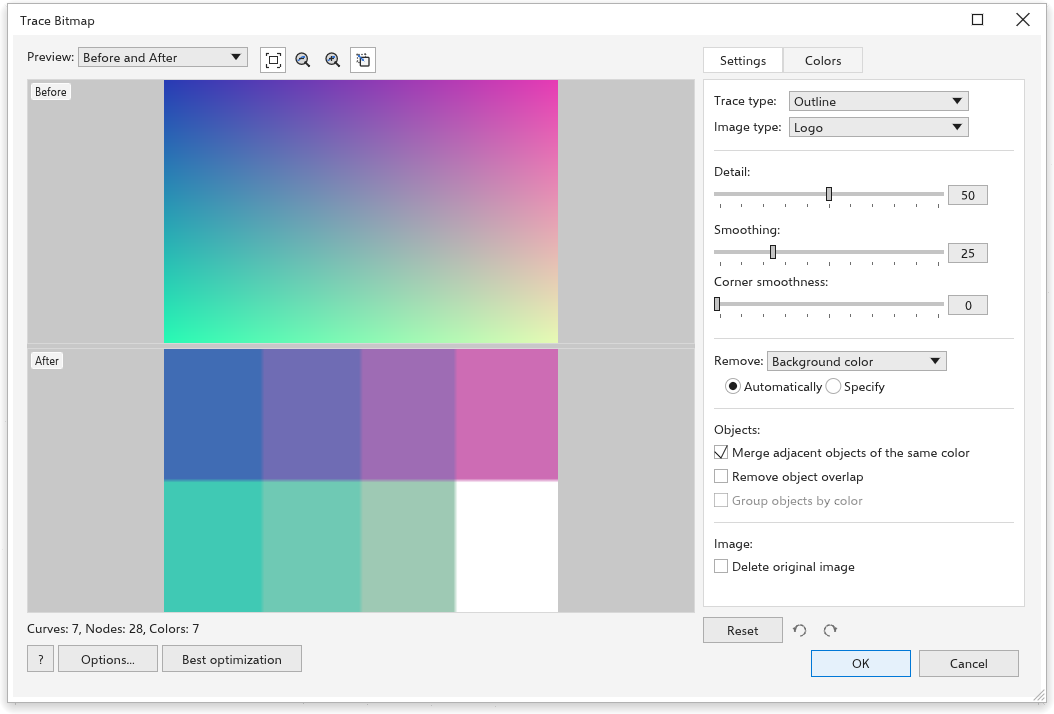
Das Dialogfeld ist ein Fenster, das Sie vergrößern und maximieren können. Die Vorschau füllt seine linke Seite, die Einstellungen liegen in einem Bereich rechts, und die Nachzeichnung wird bei jeder Änderung einer Einstellung neu erstellt: Sie müssen nichts drücken, um das Ergebnis zu sehen. Unter der Vorschau zählt eine Zeile die Kurven, Knoten und Farben der Nachzeichnung. Klicken Sie auf OK, um die Formen über der Bitmap zu platzieren, die dunkelsten zuerst, oder auf Abbrechen, um die Bitmap zu lassen, wie sie ist; beide liegen unten rechts im Dialogfeld.
Die Vorschau
Die Liste Vorschau wählt, was die Vorschau zeigt:
- Vorher und Nachher: die Bitmap oben und ihre Nachzeichnung darunter, oder Before and After side by side; Vor zeigt nur die Bitmap.
- Large Preview: nur die Nachzeichnung, so groß wie die Vorschau.
- Drahtgitter darüber: die Kurven der Nachzeichnung als dünne Linien über der Bitmap. Neben der Liste erscheint der Regler Overlay: Er legt fest, wie stark die Bitmap unter den Linien durchscheint, von 0 (nur die Linien) bis 100 (die Bitmap unverändert), anfangs 80.
Die Schaltflächen nach der Liste passen die Ansicht ein, verkleinern, vergrößern und schwenken. Das Mausrad zoomt um den Zeiger, ein Ziehen verschiebt das Bild; beide Felder bewegen sich gemeinsam. Transparente Teile zeigen ein Schachbrett.
Im Browser wird ein großes Bild anhand einer kleineren Kopie in der Vorschau gezeigt, und ein roter Hinweis unter der Vorschau weist darauf hin: Feine Details können dort grob aussehen, aber OK zeichnet das ganze Bild nach. Die Desktop-App zeigt die Vorschau genau.
Einstellungen
Die Registerkarte Einstellungen enthält:
- Vektorisierungstyp Umriss oder Mittellinie, und Bildtyp die Vorgabe. Die Wahl setzt die Regler darunter auf die Werte, die zu dieser Art von Bild passen.
- Detail (0 bis 100): mehr Detail behält kleinere Flächen und feinere Linien; weniger Detail glättet Flecken und Körnung weg. Mit Optimized wird das Detail für jedes Bild gewählt, und der Regler ist ausgegraut.
- Glättung (0 bis 100, anfangs 25): glattere Kurven mit weniger Knoten.
- Eckenglättung (0 bis 100): rundere Ecken.
- Entfernen: was aus der Nachzeichnung wegbleibt. Hintergrundfarbe entfernt den Hintergrund dort, wo er den Bildrand erreicht, Gesamte Farbe aus dem Bild entfernt jede Fläche dieser Farbe, Keine zeichnet alles nach. Automatisch findet die Hintergrundfarbe am Bildrand; Festlegen verwendet die Farbe des Farbfelds, die Sie ändern oder mit der Pipette daneben aus der Vorschau aufnehmen können.
- Objekte: Benachbarte Objekte gleicher Farbe zusammenführen (anfangs ein) macht aus jeder Fläche einer Farbe eine Kurve; aus, wird jeder getrennte Fleck zu einer eigenen Kurve. Objektüberlappung entfernen hält jede Form auf ihren eigenen Pixeln, samt Löchern; aus, wird eine Form ganz unter den Formen in ihr gezeichnet (ein Kopf unter seinen Augen). So oder so teilen Nachbarn an ihrer Grenze eine Kurve, sodass keine Lücken erscheinen und die Ansicht Gitternetz jede Grenze einmal zeigt. Objekte nach Farbe gruppieren legt die Kurven jeder Farbe in eine eigene Gruppe; es ist verfügbar, wenn die Flächen einer Farbe nicht bereits zusammengeführt sind.
- Originalbild löschen: die Bitmap verschwindet, wenn die Nachzeichnung platziert wird.
Einstellungen, die für den aktuellen Nachzeichnungstyp nicht gelten, sind ausgegraut: eine Mittellinien-Nachzeichnung liest nur Detail und Glättung.
Best optimization unten links im Dialogfeld probiert mehrere Detailstufen an dem Bild aus, vergleicht jede Nachzeichnung mit ihm und setzt die Detailstufe, die es mit den wenigsten Knoten am getreuesten zeichnet, in den Regler Detail. Es ist ein Schritt, den Sie rückgängig machen können. Wenn Sie die Einstellungen ändern, bevor es fertig ist, bleibt sein Ergebnis unberücksichtigt.
Farben
Die Registerkarte Farben legt den Farbmodus (RGB, Graustufen oder Schwarzweiß) und die Anzahl der Farben (2 bis 256) fest und listet die Farben der Nachzeichnung mit der Anzahl ihrer Kurven auf. Haken Sie zwei oder mehr Farben an und klicken Sie auf Ausgewählte Farben zusammenführen, um sie in der ersten zusammenzuführen; klicken Sie auf das Farbfeld einer Farbe, um ihre Kurven in einer anderen Farbe zu zeichnen. Eine Änderung, die das Bild neu nachzeichnet, vergisst diese Bearbeitungen, die zur vorigen Nachzeichnung gehörten.
Zurücksetzen, Rückgängig und Wiederholen
Unter dem Einstellungsbereich setzt Zurücksetzen die Einstellungen der Vorgabe zurück, und die beiden Pfeile gehen durch jede im Dialogfeld vorgenommene Änderung zurück und vor: jedes Loslassen eines Reglers, jede Listenauswahl, jedes Kontrollkästchen, jede Farbbearbeitung und jedes Zurücksetzen ist ein Schritt. Eine Änderung nach dem Rückgängigmachen verwirft die rückgängig gemachten Schritte.
Optionen öffnet die Seite Bitmap-Nachzeichnen der globalen Optionen, auf der Sie die Vorgabe für das schnelle Nachzeichnen und die Startwerte jeder Nachzeichnung wählen, und kehrt dann zum Dialogfeld zurück. Die Schaltfläche Hilfe öffnet diese Seite.