
Das Andockfenster Farbe
Das Andockfenster Farbe (Shift+F11) mischt eine Farbe und weist sie der Füllung oder dem Umriss der Auswahl zu. Auch das Werkzeug Umrissfarbe (Shift+F12) öffnet es. Öffnen Sie es über Fenster > Bereiche.
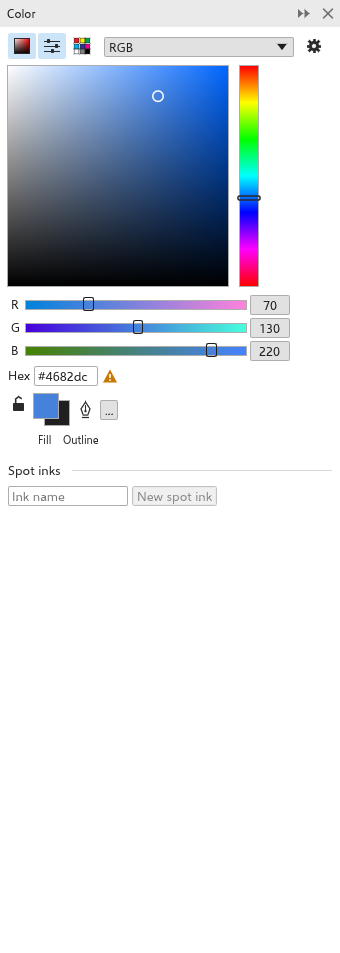
Eine Farbe wählen
- Wählen Sie Objekte aus. Das Andockfenster beginnt mit der Füllfarbe des ersten.
- Mischen Sie die neue Farbe in einer der Ansichten:
- Farbanzeigen: Klicken oder ziehen Sie im Quadrat, um die Sättigung (von links nach rechts) und die Helligkeit (von unten nach oben) einzustellen, und im Streifen daneben, um den Farbton einzustellen;
- Farbregler: ein Regler pro Komponente des Modell: RGB, CMYK (anfangs), HSB, HSL, Lab, Graustufen oder YIQ;
- Farbpaletten: die Farbfelder einer Palette.
Die drei Schaltflächen oben blenden jede Ansicht ein oder aus; jede Kombination ist möglich. Sie können auch einen Wert #rrggbb eingeben.
- Klicken Sie unten im Andockfenster auf Füllung oder Umriss, um die neue Farbe zuzuweisen. Das Schloss (Füllung und Umriss sperren) verbindet Füllung und Umriss, sodass jede der beiden Schaltflächen die Farbe beiden zuweist. Die Schaltfläche "..." (Weitere Aktionen) klappt die weiteren Aktionen auf: Keine Füllung, Kein Umriss, Farben tauschen, Zur Dokumentpalette hinzufügen, Zu den eigenen Schmuckfarben hinzufügen und Zur Farbstilpalette hinzufügen.
Die alte und die neue Farbe werden nebeneinander angezeigt. Kann die neue Farbe mit CMYK-Druckfarben nicht exakt gedruckt werden, zeigt das Andockfenster eine Warnung.
Eine Farbe aufnehmen
Klicken Sie auf Pipette und dann auf eine beliebige Stelle der Zeichnung, um die Farbe dort aufzunehmen. Klicken Sie dann auf Aufgenommene Farbe {c} verwenden, um sie zur neuen Farbe zu machen. Siehe auch Pipetten.
Volltonfarben
Unter den Schaltflächen listet Volltonfarben die Volltonfarben der Zeichnung auf; siehe Volltonfarben.