
Konturen
Eine Kontur zeichnet gleichmäßig beabstandete Kopien des Umrisses eines Objekts nach innen, nach außen oder bis zu seiner Mitte, wie die Linien einer Karte. Sie ist ein Live-Effekt: Ändern Sie das Objekt, folgt die Kontur.
Eine Kontur hinzufügen
Mit dem Werkzeug:
- Wählen Sie das Werkzeug Kontur aus dem Flyout für Effekte.
- Ziehen Sie von einem Objekt aus: von seiner Mitte weg für eine äußere Kontur, zu ihr hin für eine innere. Je weiter Sie ziehen, desto größer der Abstand.
Mit dem Andockfenster:
- Wählen Sie ein Objekt aus.
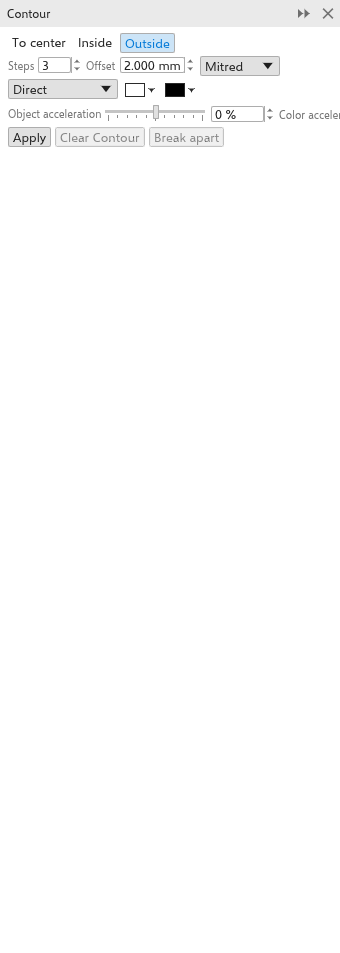
- Öffnen Sie das Andockfenster Kontur mit Effekte > Kontur (Ctrl+F9).
- Stellen Sie die Optionen ein und klicken Sie auf Zuweisen.
Gruppen und Bitmaps können keine Kontur erhalten.
Anfasser auf der Zeichnung
Mit dem Konturwerkzeug zeigt ein Objekt mit Kontur eine Linie von der Mitte seiner rechten Kante: nach außen bei einer äußeren Kontur, nach innen bei einer inneren oder einer Kontur zur Mitte.
- Ziehen Sie das Quadrat am Ende der Linie, um die Reichweite der Kontur zu ändern. Die Zahl der Schritte bleibt, sie rücken auseinander oder zusammen.
- Ziehen Sie den Balken auf der Linie, beim ersten Schritt, um die Zahl der Schritte zu ändern: zum Objekt hin für mehr Schritte, davon weg für weniger. Der letzte Schritt bleibt, wo er ist. Eine Kontur zur Mitte hat keinen Balken, da sie so viele Schritte nimmt, wie hineinpassen.
Die Kontur folgt beim Ziehen, und jedes Ziehen lässt sich in einem Schritt rückgängig machen.
Kontureinstellungen
Die Eigenschaftsleiste und das Andockfenster zeigen die Einstellungen der ausgewählten Kontur und ändern sie sofort.
- Zur Mitte, Innen oder Außen (anfangs).
- Schritte: anfangs 3, bis zu 999. Zur Mitte erstellt so viele, wie hineinpassen.
- Versatz: der Abstand zwischen den Schritten (anfangs 2 mm).
- Ecken: spitz (anfangs), rund oder abgeschrägt.
- Farbrichtung: direkt, im Uhrzeigersinn oder gegen den Uhrzeigersinn um den Farbkreis, von den Farben des Objekts zu denen des letzten Schritts.
- Die Füll- und Umrissfarben des letzten Schritts (anfangs Weiß und Schwarz). Ein Objekt ohne Füllung ergibt ungefüllte Schritte.
- Objektbeschleunigung und Farbbeschleunigung (-100 bis 100 %) drängen die Schritte oder die Farben zum Objekt oder zum letzten Schritt hin.
Äußere Schritte werden hinter dem Objekt gezeichnet, innere davor.
Kontur entfernen entfernt die Kontur; Kombination aufheben wandelt die Schritte in Objekte um. Die Schritte werden neben dem Objekt gruppiert. Objekt > Break Contour Group Apart (Strg+K, auch im Kontextmenü) bewirkt dasselbe.