
Werkzeugoptionen
Extras > Optionen > Hilfsmittel legt fest, wie sich Werkzeuge verhalten und welche neuen Objekte sie zeichnen. Die meisten dieser Werte finden Sie auch in der Eigenschaftsleiste des jeweiligen Werkzeugs.
Auswahl
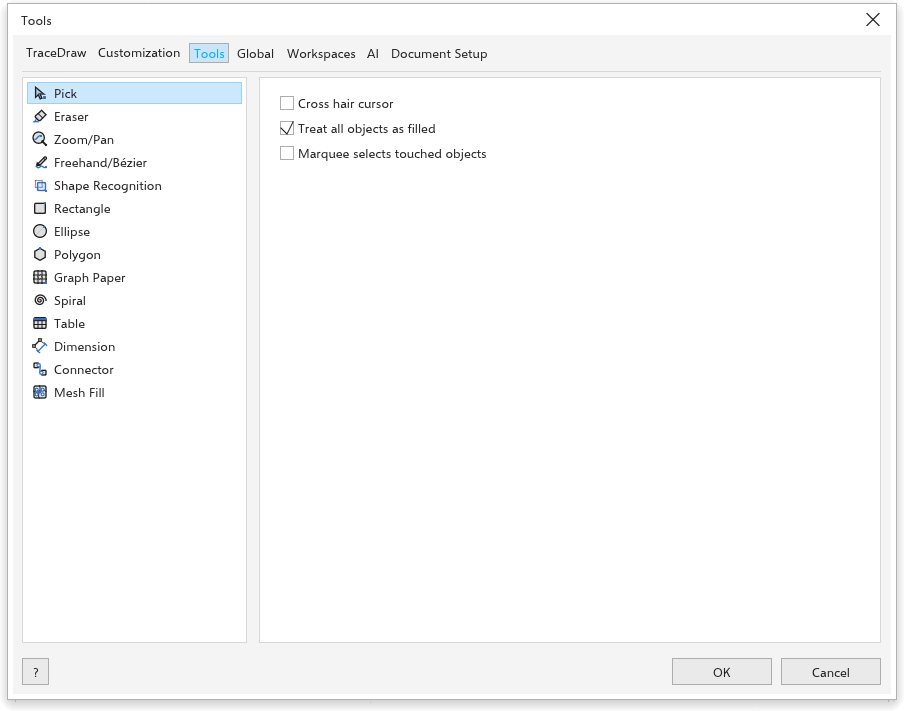
- Fadenkreuz-Mauszeiger: Der Zeiger ist ein Fadenkreuz.
- Alle Objekte als gefüllt behandeln (ein): Ein Klick in ein ungefülltes Objekt wählt es aus.
- Auswahlrahmen wählt berührte Objekte (aus): Ein Auswahlrahmen wählt auch die Objekte aus, die er nur berührt; mit Alt werden dann nur die vollständig umschlossenen ausgewählt.
- Strg- und Umschalttaste Traditionell: Strg und Umschalt halten eine Verschiebung waagerecht oder senkrecht; an einem Griff wirkt Umschalt von der Mitte aus und Strg in Schritten. Windows-Standard: Strg beim Loslassen einer Verschiebung lässt das Original stehen (das Verschobene ist eine Kopie) und Umschalt hält die Verschiebung gerade; an einem Griff tauschen Strg und Umschalt ihre Rollen.
Radierer
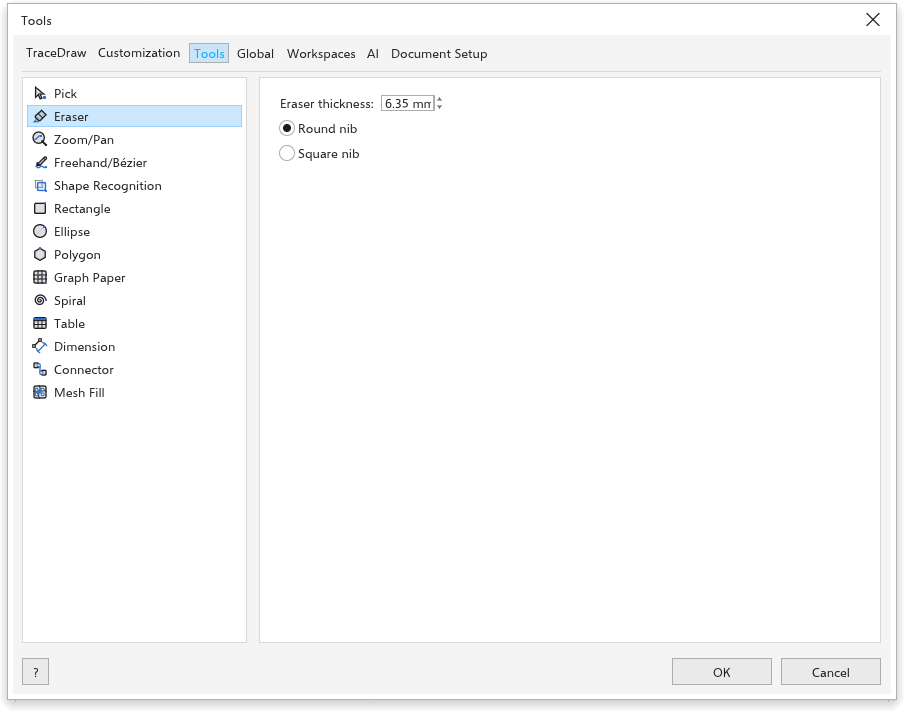
Radiererstärke (anfangs 6,35 mm) sowie Runde Spitze oder Quadratische Spitze.
Knoten der entstandenen Objekte automatisch reduzieren: Nach dem Radieren werden die Knoten entfernt, die der Rand des Radierers hinterlassen hat und die die Form nicht braucht.
Zoom und Schwenken
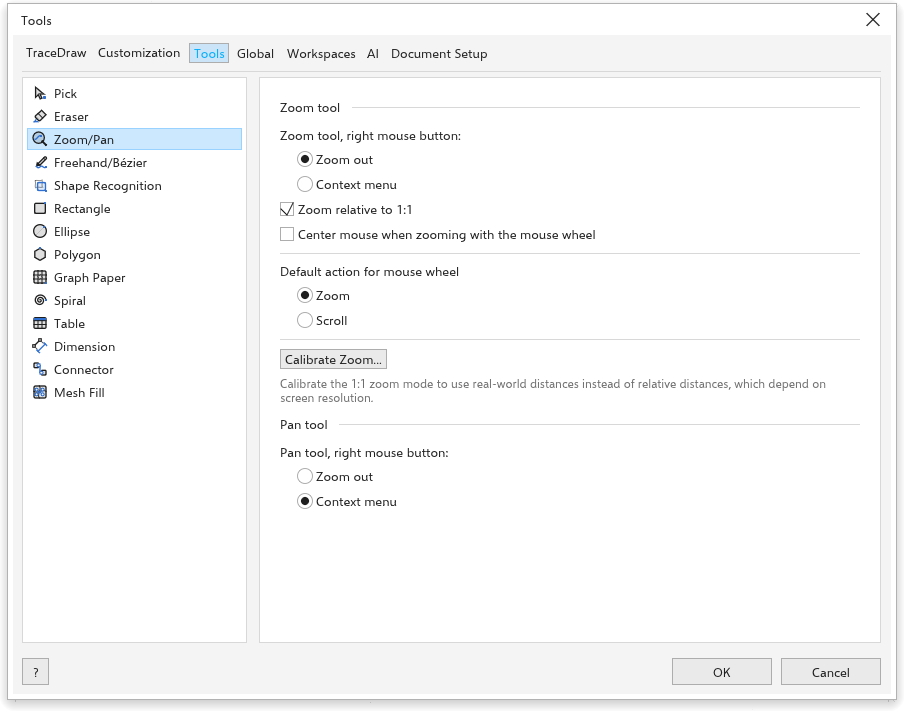
- Zoomwerkzeug, rechte Maustaste: Verkleinern (anfangs) oder das Kontextmenü.
- Standardaktion des Mausrads: Zoom oder Bildlauf.
- Zoom relativ zu 1:1 (ein): Zoom 100 % ist die echte Größe bei der kalibrierten Bildschirmauflösung; aus sind es 96 Pixel pro Zoll.
- Maus beim Zoomen mit dem Mausrad zentrieren (aus): ein Zoom mit dem Mausrad bringt die Stelle unter dem Zeiger in die Mitte der Ansicht, den Zeiger mit.
- Smooth zoom (an): eine Rastung des Mausrads zoomt in einer kurzen Gleitbewegung statt in einem Sprung; je schneller Sie das Rad drehen, desto kürzer. Aus: jede Rastung zoomt sofort.
- Light zoom (for slow computers): A wheel notch zooms at once, without the glide, and the drawing is drawn again once, after the zoom stops, instead of at every step. The zoomed picture stays blurry a moment longer, but the computer works much less. Help > Benchmark turns it on when the score is low.
- Zoom per wheel notch wie stark eine Rastung hinein- oder herauszoomt, von 1 bis 100 Prozent (anfangs 15 %).
- Schwenkwerkzeug, rechte Maustaste Verkleinern oder das Kontextmenü (anfangs).
- Pan inertia (aus): ein Verschieben, das Sie loslassen, während sich der Zeiger noch bewegt, lässt die Ansicht in dieselbe Richtung weitergleiten und sanft auslaufen. Ein Klick oder das Mausrad hält sie an. Gilt für das Verschiebewerkzeug, die mittlere Maustaste und zwei Finger.
Freihand/Bézier
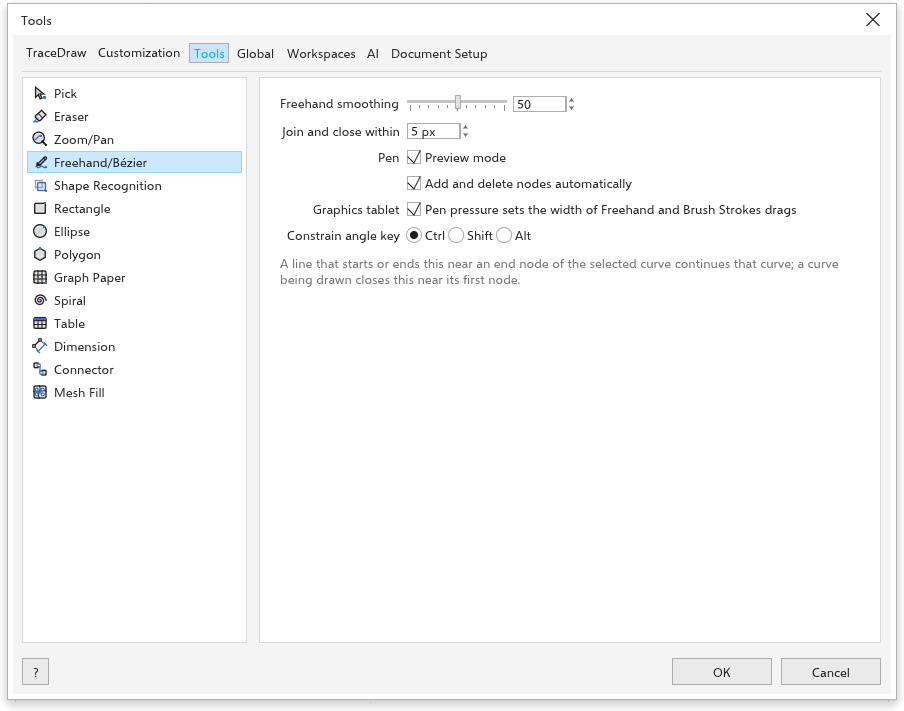
- Freihandglättung: 0 bis 100 (anfangs 50).
- Verbinden und schließen innerhalb von: wie nah an einem Endknoten eine Linie beginnen muss, um die Kurve fortzusetzen (anfangs 5 Bildschirmpixel). Siehe Eine Kurve fortsetzen.
- Vorschaumodus und Knoten automatisch hinzufügen und löschen (beide an) für das Werkzeug Stift; siehe Stift.
- Graphics tablet: Pen pressure sets the width of strokes, brushes and the Eraser (an); siehe Mit einem Grafiktablett zeichnen.
- Eckenschwelle: Freihand: 0 hält alle Kurven glatt; höhere Werte behalten eine scharfe Ecke, wo der Strich scharf abbiegt, umso mehr Ecken, je höher der Wert.
- Geradenschwelle: Freihand: 0 behält alle Kurven; höhere Werte machen fast gerade gezeichnete Abschnitte zu Geraden und erlauben bis zu so vielen Pixeln Abweichung.
Formerkennung
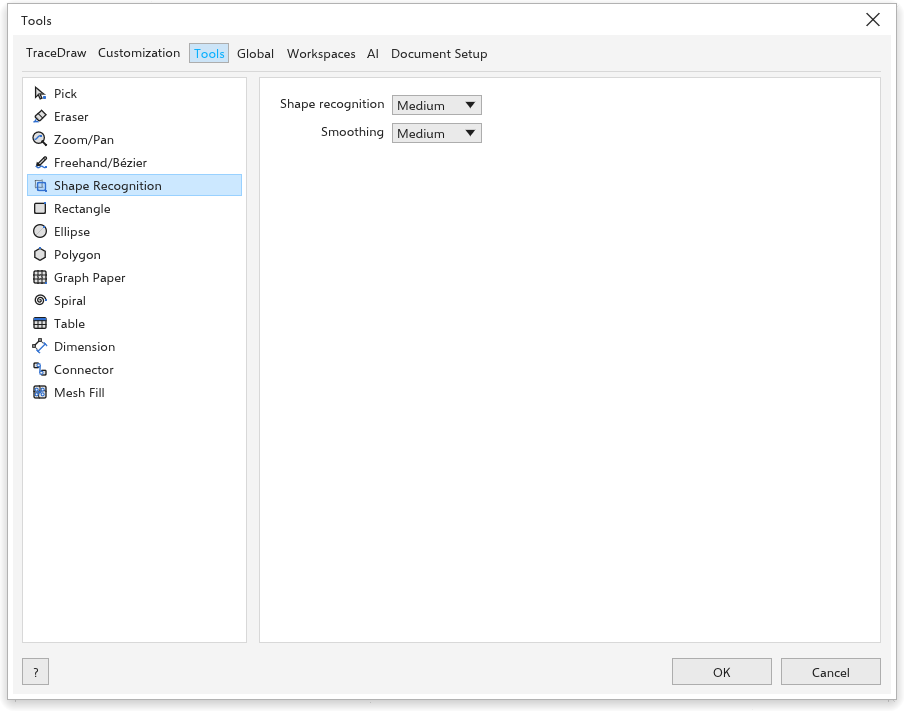
Formerkennung und Glättung des Werkzeugs Formerkennung, von aus bis höchste Stufe, wie in seiner Eigenschaftsleiste.
Rechteck
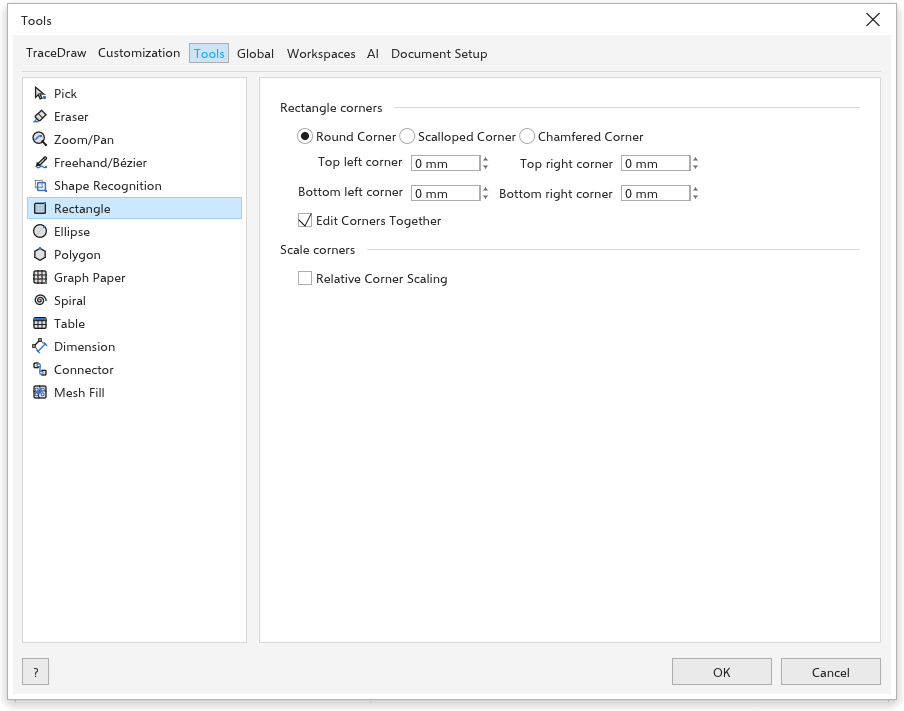
Rechteckecken: Abgerundete Ecke, Ausgebuchtete Ecke oder Abgeschrägte Ecke, die vier Eckengrößen und Ecken gemeinsam bearbeiten. Ecken skalieren: Relative Eckenskalierung.
Ellipse
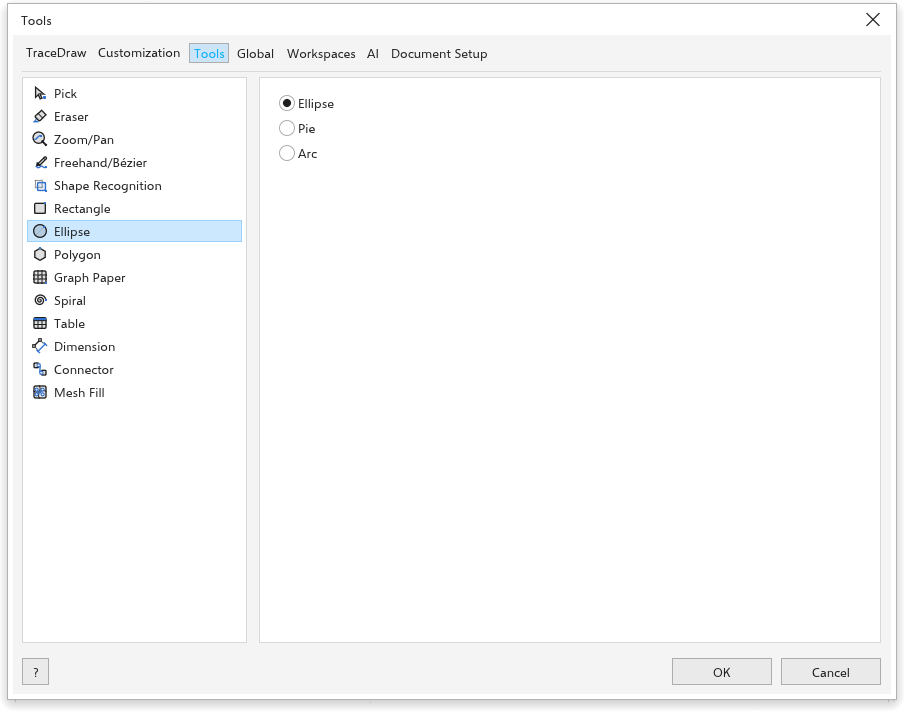
Ellipse, Kreissegment oder Bogen, mit Startwinkel und Endwinkel.
Richtung: Gegen den Uhrzeigersinn / Im Uhrzeigersinn. In welche Richtung Kreissegmente und Bögen vom Start- zum Endwinkel laufen.
Polygon
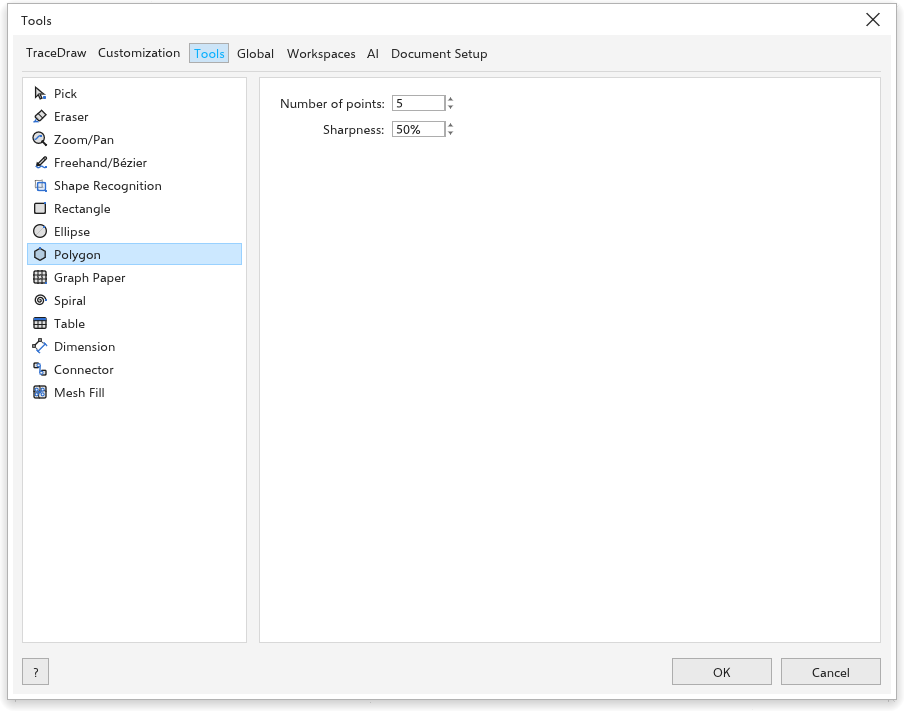
Anzahl Punkte und Schärfe.
Millimeterpapier
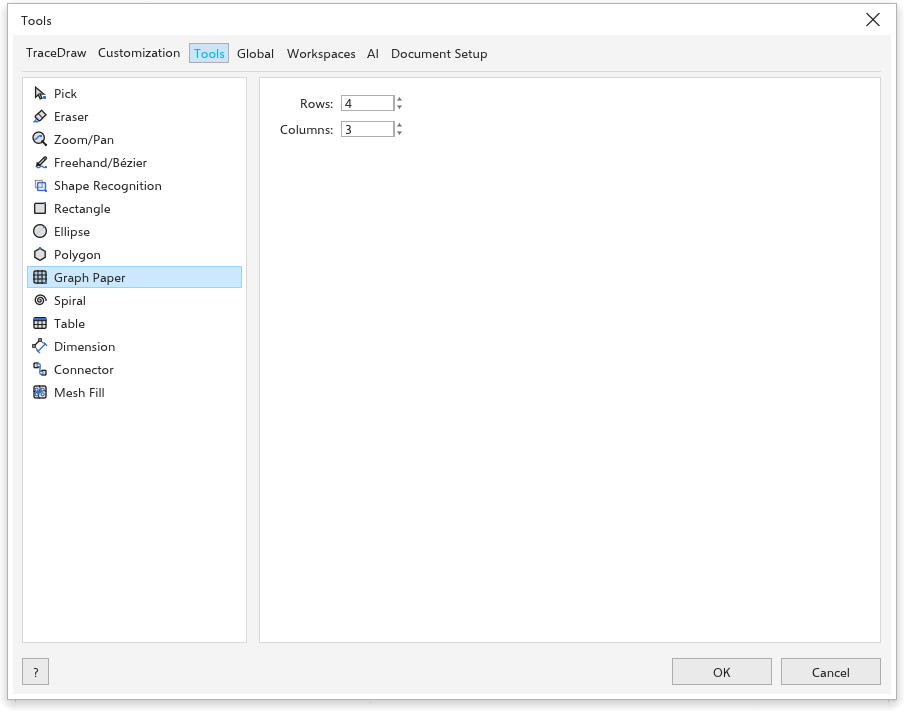
Zeilen und Spalten des Rasters.
Spirale
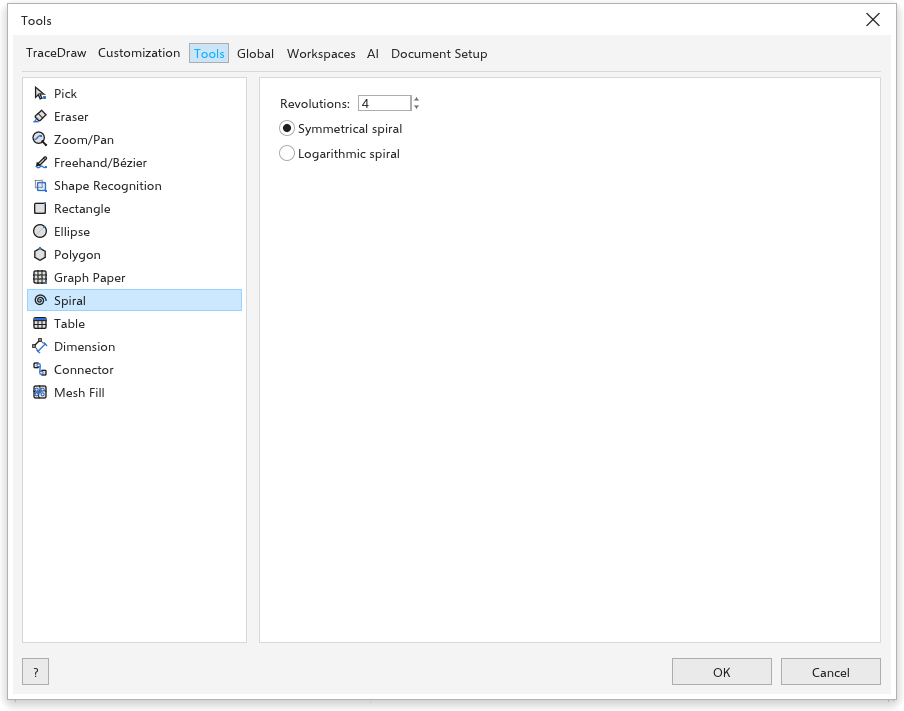
Umdrehungen sowie Symmetrische Spirale oder Logarithmische Spirale.
Ausdehnung: Wie schnell sich eine logarithmische Spirale öffnet: 1 ist fast gleichmäßig, 100 öffnet sich am schnellsten. Die Spirale, die das Werkzeug mit diesen Einstellungen zeichnet.
Tabelle
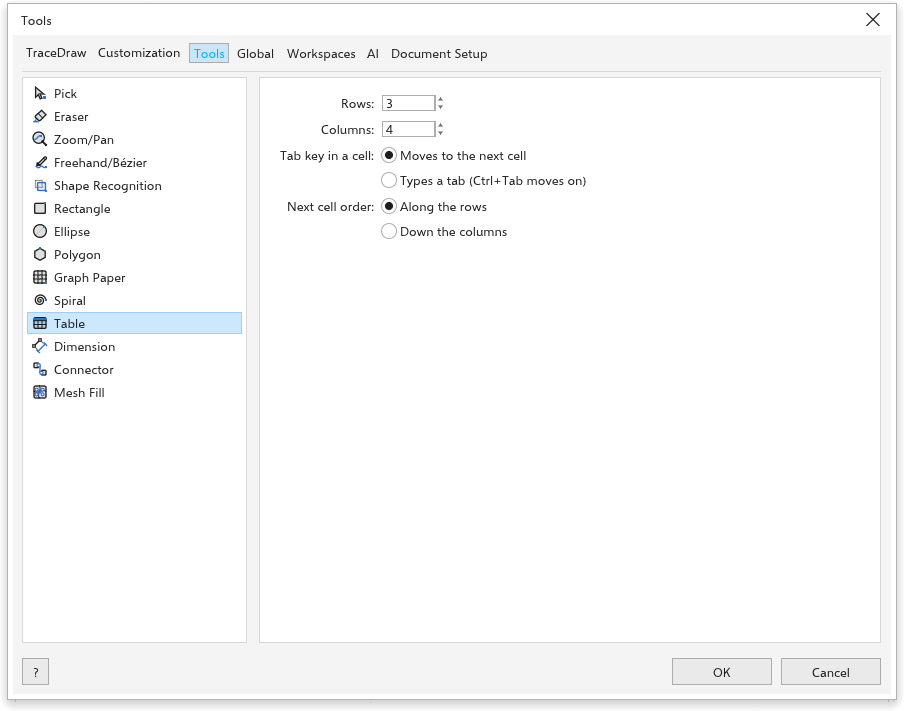
Zeilen und Spalten neuer Tabellen.
Bemaßung
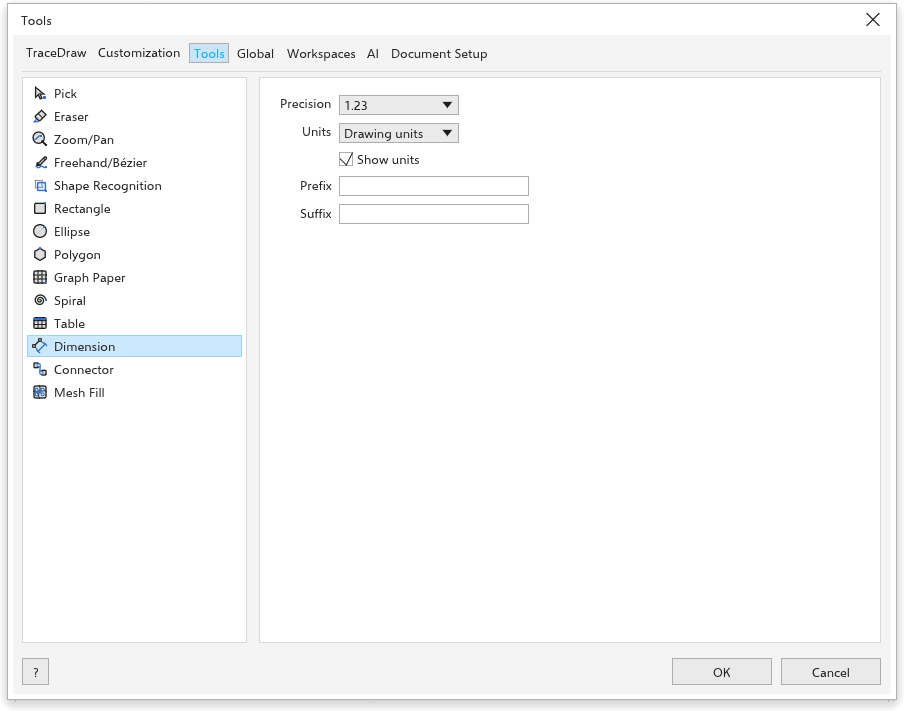
Wie die Beschriftung neuer Bemaßungen aussieht: Genauigkeit, Einheiten, Einheiten anzeigen, Präfix und Suffix. Bereits gezeichnete Bemaßungen behalten ihre Beschriftung; wählen Sie eine aus und ändern Sie sie in der Eigenschaftsleiste.
Stil: Dezimal / Bruch. Dezimal zeigt Längen mit Dezimalstellen; Bruch zeigt sie in Halben, Vierteln und so weiter, bis zu 64steln, je höher die Genauigkeit.
Winkelbemaßung
Genauigkeit, Einheiten anzeigen, Präfix and Suffix of new angular dimensions. Winkelbemaßungen messen in Grad.
Verbindungslinie
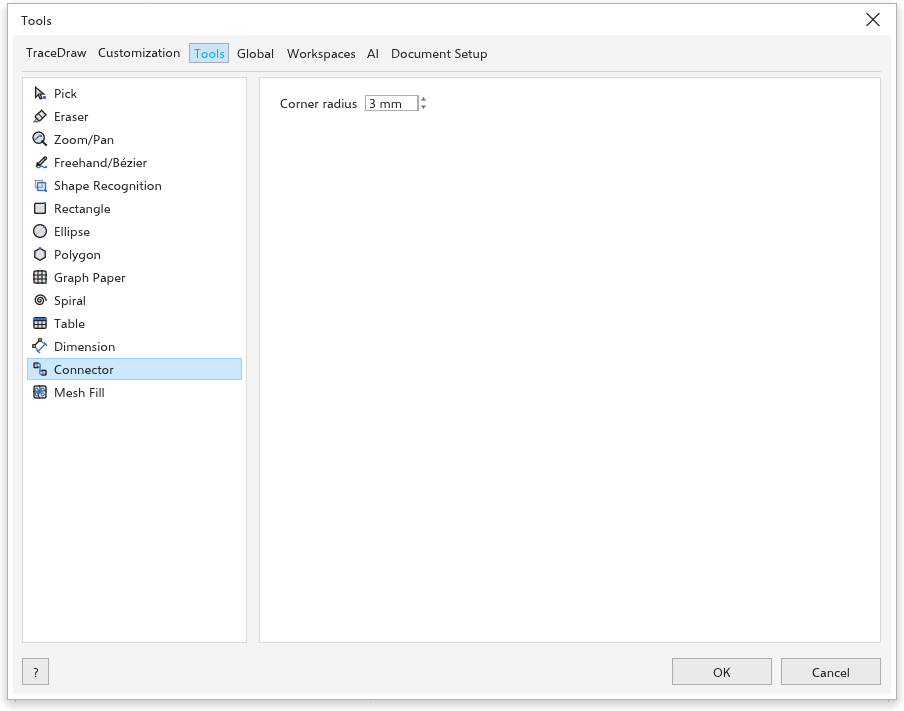
Eckenradius neuer abgerundeter Verbindungslinien (anfangs 3 mm).
Wegabstand zum Objekt: Wie weit rechtwinklige Verbinder gerade aus einem Objekt herauslaufen, bevor sie abbiegen; 0 biegt auf halbem Weg ab.
Geometrische Punkte als Ankerpunkte verwenden: Die eigenen Knoten eines Objekts (zum Beispiel die Ecken eines Rechtecks) sind ebenfalls Anker für Verbinder, neben den Seitenmitten.
Maschenfüllung
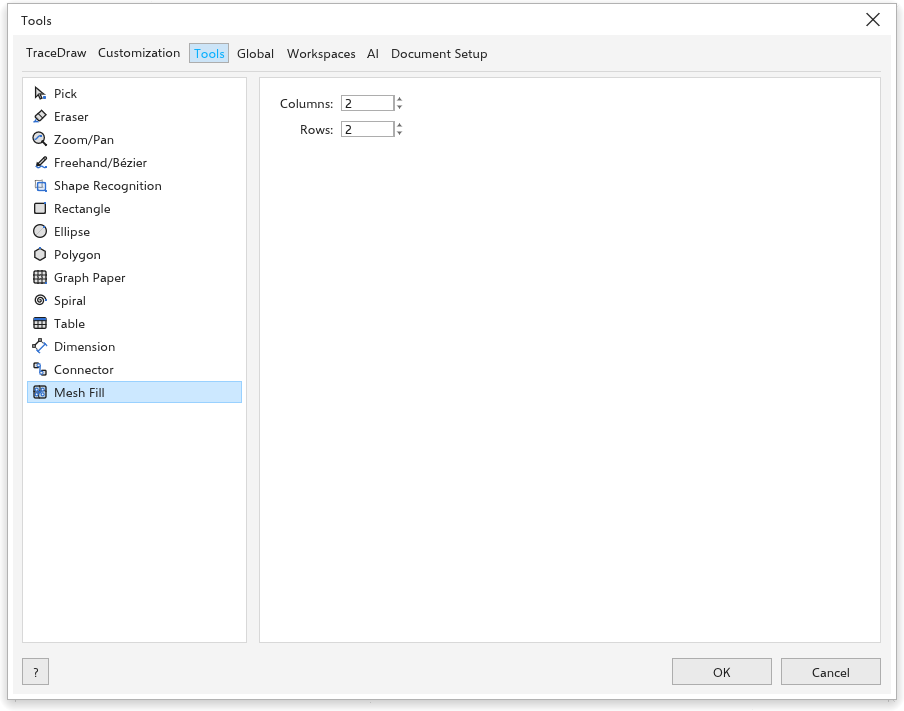
Spalten und Zeilen des Rasters, mit dem eine neue Maschenfüllung beginnt (anfangs 2 mal 2).