
Vorlagen
Eine Vorlage ist eine Zeichnung, mit der Sie beginnen: eine leere Seite in einer gängigen Größe oder eine gestaltete Visitenkarte, ein Flyer, ein Poster, ein Briefkopf oder ein Etikett zum Ausfüllen. Das Öffnen einer Vorlage erstellt eine neue, unbenannte Zeichnung; die Vorlage selbst ändert sich nie.
Mit einer Vorlage beginnen
- Wählen Sie Datei > Neu aus Vorlage oder klicken Sie auf dem Begrüßungsbildschirm auf Neu aus Vorlage.
- Suchen Sie eine Vorlage:
- Geben Sie in Vorlagen suchen etwas ein, um Namen und Kategorien zu durchsuchen;
- wählen Sie die Herkunft der Vorlagen: Alle Vorlagen, Mitgeliefert oder Meine Vorlagen;
- wählen Sie eine Kategorie oder Alle Kategorien.
- Klicken Sie auf eine Vorlage, um sie anzusehen. Ist Vorlagendetails anzeigen eingeschaltet, zeigt der Bereich rechts sie groß mit Kategorie, Seitengröße und Quelle.
- Klicken Sie auf Öffnen, doppelklicken Sie auf die Vorlage oder drücken Sie Enter.
Der Regler Größe unten macht die Miniaturen größer oder kleiner, und Vorlage öffnen öffnet jede .tdt- oder .tdraw-Datei als Vorlage.
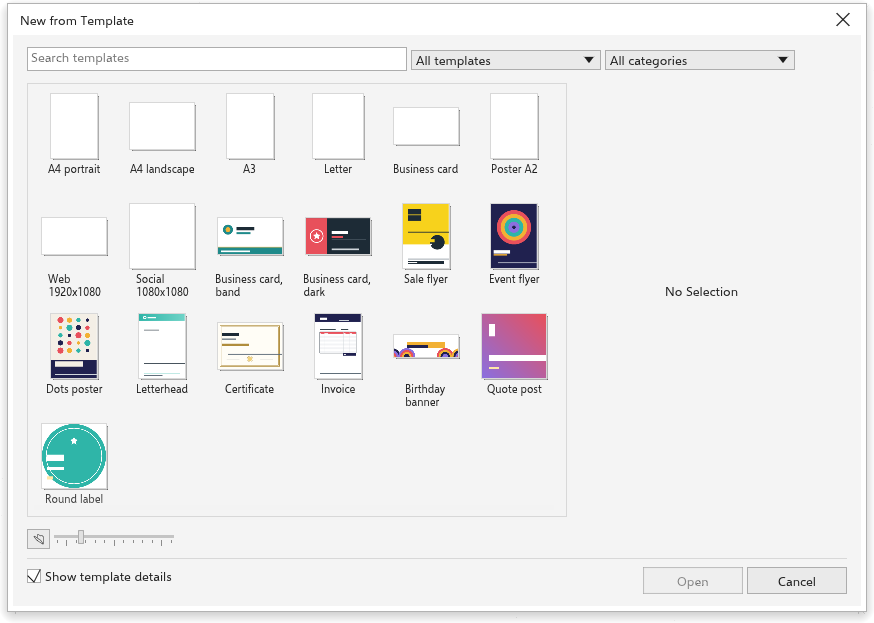
Die integrierten Vorlagen
- Leere Seiten: A4 Hoch- und Querformat, A3, Letter, Visitenkarte (90 mal 50 mm), A2-Poster, Web (1920 mal 1080 Pixel) und Social Media (1080 mal 1080 Pixel).
- Gestaltet: zwei Visitenkarten, ein Angebotsflyer und ein Veranstaltungsflyer, ein Poster, ein Briefkopf, eine Urkunde, eine Rechnung, ein Geburtstagsbanner, ein Zitatbeitrag und ein rundes Etikett. Sie bestehen aus gewöhnlichen Formen und Text mit Beispieltext, sodass Sie jeden Teil ändern können.
Eigene Vorlagen speichern
- Erstellen Sie die Zeichnung, mit der Sie künftig beginnen möchten.
- Wählen Sie Datei > Als Vorlage speichern.
- Geben Sie ihr einen Namen und speichern Sie sie.
Gespeicherte Vorlagen erscheinen unter Meine Vorlagen. Sie liegen im Vorlagenordner Ihrer Einstellungen und sind daher in der Browserversion nicht verfügbar.