
Abschrägungen
Eine Abschrägung lässt die Kanten eines Objekts erhaben oder eingraviert wirken, indem sie eine Seite der Kante beleuchtet und die andere schattiert. Sie ist ein Live-Effekt, der im Andockfenster Abschrägung eingestellt wird; öffnen Sie es mit Effekte > Abschrägung.
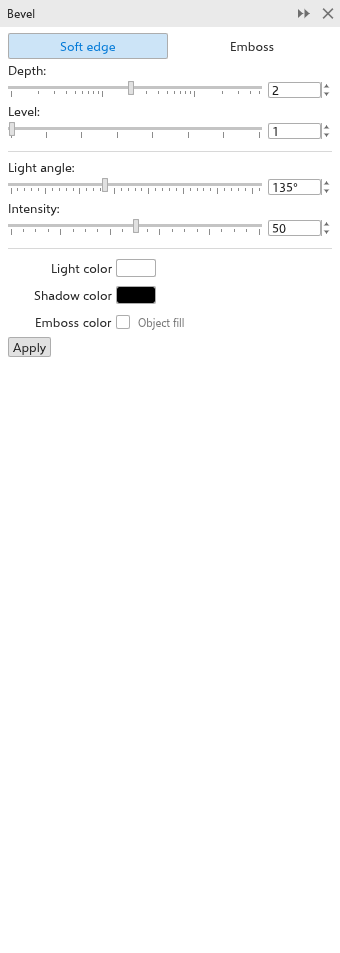
Ein Objekt abschrägen
- Wählen Sie ein gefülltes Objekt aus.
- Wählen Sie im Andockfenster Abschrägung den Stil:
- Weiche Kante: Die Kante fällt zum Objekt hin ab, auf einer Seite beleuchtet und auf der anderen schattiert;
- Relief: Das Objekt scheint aus der Seite herausgeprägt.
- Center: Das Abschrägungsband halb innerhalb, halb außerhalb der Kontur.
- Stellen Sie das Aussehen der Abschrägung ein:
- Tiefe: wie weit die Abschrägung von der Kante reicht, beim weichen Rand ins Objekt hinein, beim Relief nach außen;
- Stufe: in wie viele Stufen Licht und Schatten über die Abschrägung verteilt werden. 1 ergibt zwei flache Töne, mehr Stufen verlaufen weich von der Kante nach innen;
- Lichtwinkel: die Richtung, aus der das Licht kommt;
- Intensität: wie stark Licht und Schatten sind;
- Smooth light: Das Licht fällt nach Richtung um die Kante, jeder Teil so hell, wie er zum Licht zeigt, statt zwei Hälften.
- Lichtfarbe und Schattenfarbe: die Farben der beleuchteten und der schattierten Seite;
- Reliefarbe: die Farbe, aus der die Abschrägung abgetönt wird. Setzen Sie das Häkchen und wählen Sie eine eigene Farbe; ausgeschaltet gilt die Füllung des Objekts.
- Klicken Sie auf Zuweisen.
Um eine Abschrägung von einem anderen Objekt zu kopieren, verwenden Sie Objekt > Effekt kopieren > Abschrägung von. Objekt > Effekt aufheben entfernt sie. Das Andockfenster für Extrusionen hat ebenfalls eine Abschrägung für die Vorderseite; siehe Extrusionen.