
Exportieren
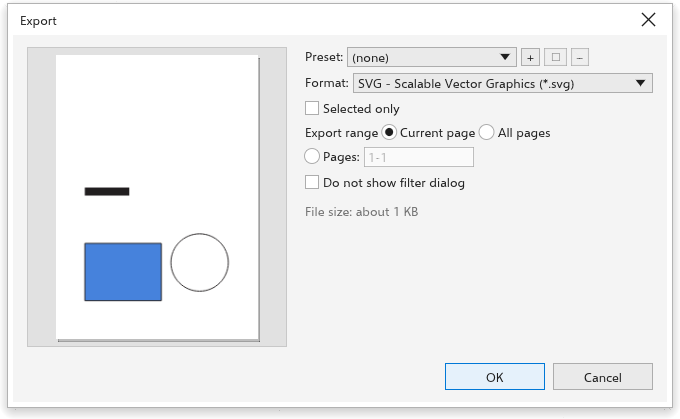
Datei > Exportieren (Ctrl+E) schreibt die Zeichnung, eine Seite oder die Auswahl in einem anderen Format. Das Dialogfeld Exportieren zeigt links eine Vorschau und rechts die Einstellungen.
Exportieren
- Wählen Sie Datei > Exportieren (Ctrl+E oder die Schaltfläche der Symbolleiste).
- Wählen Sie im Dialogfeld Speichern den Ordner, geben Sie den Namen ein und wählen Sie das Format unter Dateityp. Jedes Format wird angeboten, das zuletzt verwendete zuerst; die Endung des Namens bestimmt das Format. Der Ordner des letzten Exports wird geöffnet.
- Das Dialogfeld Exportieren öffnet sich mit den Optionen dieses Formats; sein Titel nennt die Datei (etwa „Poster.png exportieren“). Die Wahl eines Formats holt die Einstellungen zurück, mit denen es zuletzt exportiert wurde. Wählen Sie eine Vorgabe, um von gespeicherten Einstellungen auszugehen, oder ein anderes Format: Die Endung der Datei ändert sich mit. Die gängigen Formate (JPG, PDF, AI, PNG) stehen zuerst.
- Stellen Sie die Optionen des Formats ein (siehe unten).
- Aktivieren Sie Nur Auswahl, um nur die Auswahl zu exportieren, oder Alle Seiten, um jede Seite zu exportieren.
- Klicken Sie auf OK, um die Datei zu schreiben. Abbrechen schreibt nichts.
Im Browser, der kein Dialogfeld Speichern hat, kommt das Dialogfeld Exportieren zuerst, und OK lädt die Datei herunter; unter Android öffnet OK die Dateiauswahl des Systems.
Das Dialogfeld schätzt die Größe der Datei und nennt bei Bitmap-Formaten, was herauskommt, etwa „1240 x 1754 pixels, 150 dpi, sRGB“.
Optionen überspringen
Aktivieren Sie unten im Dialogfeld Exportieren Do not show this dialog again und klicken Sie auf OK: Die nächsten Exporte schreiben die Datei gleich nach dem Dialogfeld Speichern mit den Optionen des letzten Exports, und die Statusleiste meldet „Mit den letzten Optionen exportiert“. So sehen Sie die Optionen wieder:
- Halten Sie Shift gedrückt, während Sie Datei > Exportieren wählen oder auf die Schaltfläche der Symbolleiste klicken, oder wählen Sie Datei > Export with Options (Ctrl+Shift+E), und deaktivieren Sie das Kästchen; oder
- deaktivieren Sie Export without showing the options (use the last ones) auf der Seite Dateiformate der globalen Optionen (ein Klick auf die Meldung der Statusleiste öffnet sie).
Formatoptionen
| Format | Optionen |
|---|---|
| PNG, WebP, GIF | Auflösung (oder Größe in Pixeln), transparenter Hintergrund; bei WebP auch Qualität |
| JPEG | Auflösung, Qualität (1 bis 100) |
| BMP, TIFF, PSD | Auflösung |
| Standard (PDF 1.4, PDF/X-1a, PDF/X-3 oder PDF/X-4), Beschnittzugabe, Ausgabebedingung für PDF/X | |
| PDF, AI | Titel und Schlagwörter |
| SVG, EPS, AI, DXF, HTML, EMF, WMF, PLT, PS, PRN | keine |
Größe von Bitmaps
Bei Bitmap-Formaten hat Größe eine Breite, eine Höhe und deren Einheit (px, mm, cm oder in); die andere Seite folgt den Proportionen der Seite.
- In Pixeln setzt eine eingegebene Breite oder Höhe die Auflösung, die sie ergibt; so geben Sie die Größe eines Symbols (32 x 32 Pixel) direkt ein.
- In einer Länge ist die Größe die Druckgröße: Eine eingegebene Breite oder Höhe skaliert die Grafik bei der eingestellten Auflösung, von 1 % bis 10000 %. Eine Schaltfläche mit dem Maßstab (etwa „200 %“) erscheint, wenn er nicht 100 % ist, und setzt ihn zurück.
PNG-, JPEG- und BMP-Dateien speichern ihre Auflösung und öffnen daher in der gewählten Größe. PostScript- und PRN-Dateien enthalten jede exportierte Seite.
Vorgaben
Die Liste Vorgabe enthält jede gespeicherte Vorgabe, jeweils mit ihrem Format in Klammern, etwa „Web PNG (PNG)“. Eine Vorgabe eines anderen Formats schaltet das Dialogfeld auf dieses Format um; ein Formatwechsel lässt keine Vorgabe gewählt. + speichert die aktuellen Einstellungen unter einem Namen (derselbe Name ersetzt diese Vorgabe), der Stift benennt die gewählte Vorgabe um und - löscht sie.
Anfangswerte
Die Anfangswerte werden auf der Seite Dateiformate der globalen Optionen festgelegt; dort lässt Die Einstellungen des letzten Exports merken (anfangs an) das Dialogfeld mit Format, Auflösung und Qualität des letzten Exports beginnen, auch in der nächsten Sitzung. Export Presets hat Vorgaben für das Web und für Office-Dokumente; siehe Für das Web exportieren. Für PDF-Dateien mit Lesezeichen und Sicherheit verwenden Sie Als PDF veröffentlichen.