
Farben aus Bitmaps maskieren
Das Andockfenster Color Mask blendet die Pixel ausgewählter Farben in einer Bitmap aus oder behält nur sie, zum Beispiel um einen weißen Hintergrund transparent zu machen. Öffnen Sie es mit Image > Color Mask.
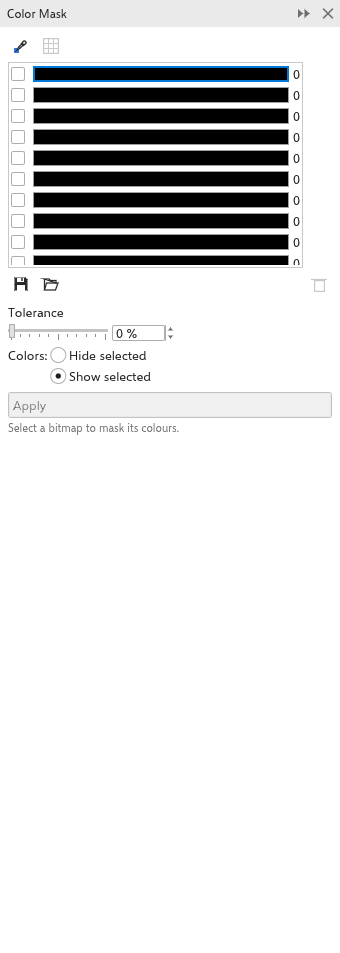
Farben maskieren
- Wählen Sie eine Bitmap aus.
- Nehmen Sie Farben in die zehn Farbfelder auf:
- Klicken Sie auf die Pipette und dann auf Farben in der Bitmap; jede füllt das ausgewählte Feld und aktiviert es;
- oder klicken Sie auf Farben aus Bitmap auswählen, um die Felder mit den zehn Farben zu füllen, die die Bitmap am häufigsten verwendet.
- Wählen Sie ein Feld aus und stellen Sie seine Toleranz ein (0 bis 100 %): wie weit die Farbe eines Pixels von der Farbe des Felds abweichen darf, um noch als Treffer zu gelten.
- Wählen Sie Ausgewählte ausblenden (passende Pixel werden transparent) oder Ausgewählte anzeigen (nur passende Pixel bleiben, anfangs).
- Klicken Sie auf Zuweisen.
Maske speichern und Maske öffnen bewahren die Felder in einer .msk-Datei auf; Löschen leert das ausgewählte Feld. Jede Bitmap ändert sich in einem einzigen Rückgängig-Schritt.