
À propos de TraceDraw et mises à jour
TraceDraw est libre et open source. Cette page explique comment voir quelle version vous avez, comment en obtenir une plus récente et où demander de l'aide.
La boîte À propos
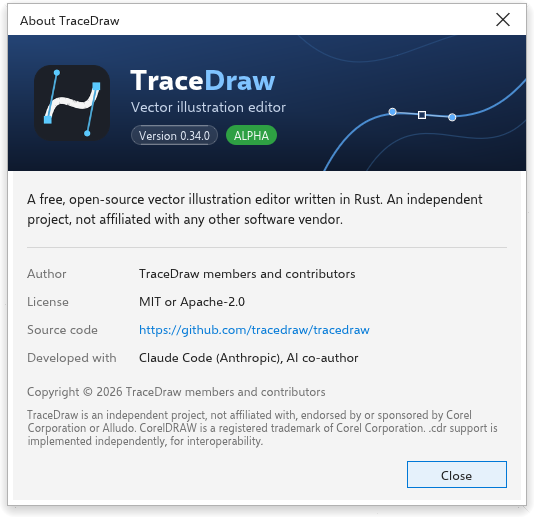
Choisissez Aide > À propos de TraceDraw pour voir la version utilisée, l'auteur, la licence, un lien vers le code source et ce avec quoi le programme est construit. Appuyez sur Fermer, Entrée ou Échap pour la fermer.
Rechercher des mises à jour
Sur ordinateur, TraceDraw peut vous prévenir quand une version plus récente est publiée.
Pour vérifier maintenant :
- Choisissez Aide > Mises à jour.
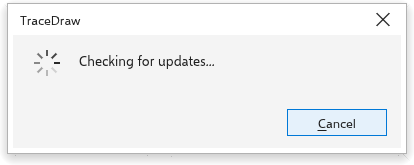
- TraceDraw demande la dernière version à la page des versions du projet et indique si elle est plus récente que la vôtre. Les versions de test et les versions nocturnes ne sont jamais proposées.
- Quand une version plus récente existe, choisissez quoi faire :
- Télécharger ouvre le téléchargement du fichier pour votre système (le programme d'installation ou l'archive portable sous Windows, l'image disque pour le processeur de votre Mac, l'AppImage ou l'archive sous Linux). Le programme d'installation de votre système fait ensuite l'installation.
- Notes de version ouvre la liste des changements de cette version.
- Ignorer cette version cesse de proposer cette version.
- Fermer ferme la boîte.
Quand TraceDraw fonctionne en AppImage Linux, la boîte peut aussi proposer Installer : elle télécharge la nouvelle AppImage à côté de celle que vous utilisez, vérifie que le téléchargement est complet et authentique, et la met à la place de l'ancien fichier. La nouvelle version démarre à la prochaine ouverture de TraceDraw. Si une vérification échoue, l'ancien fichier reste tel quel et la boîte vous dit pourquoi.
Si la vérification échoue (par exemple sans connexion internet), la boîte le signale et propose la page des versions.
Vérifier automatiquement
Outils > Options > Global, page Général, a un réglage pour rechercher les mises à jour au démarrage. Il est activé au départ : une fois par jour, TraceDraw vérifie discrètement au démarrage et ne se manifeste que lorsqu'une version plus récente que vous n'avez pas ignorée est sortie.
Au premier démarrage, TraceDraw demande s'il doit rechercher les mises à jour : Toujours vérifier ou Ne jamais vérifier. Tant que vous n'avez pas répondu, TraceDraw n'établit aucune connexion de lui-même. La réponse règle cette option, que vous pouvez modifier ici à tout moment.
L'écran d'accueil
L'écran d'accueil est le premier onglet au démarrage de TraceDraw. Il permet de créer un dessin, d'ouvrir l'un des derniers dessins utilisés (chacun avec une miniature ; Effacer la liste les oublie), de partir d'un modèle, de lire les nouvelles et de trouver des ressources d'apprentissage. Choisissez Aide > Écran d'accueil pour le faire revenir. Aide > Didacticiels vidéo, Getting Started et Guide de l'utilisateur ouvrent sa page d'apprentissage, et Nouveautés ses nouvelles.
Communauté et assistance
- Aide > Communauté ouvre le forum de discussion du projet, où vous pouvez poser des questions et partager des idées.
- Aide > Assistance ouvre le suivi des problèmes, où vous pouvez signaler un problème.
- Aide > Notifications ouvre les options où se règlent les messages de TraceDraw.