
Options de TraceDraw
Outils > Options > TraceDraw (Ctrl+J) règle le fonctionnement du programme. Choisissez une page dans la liste de gauche.
Général
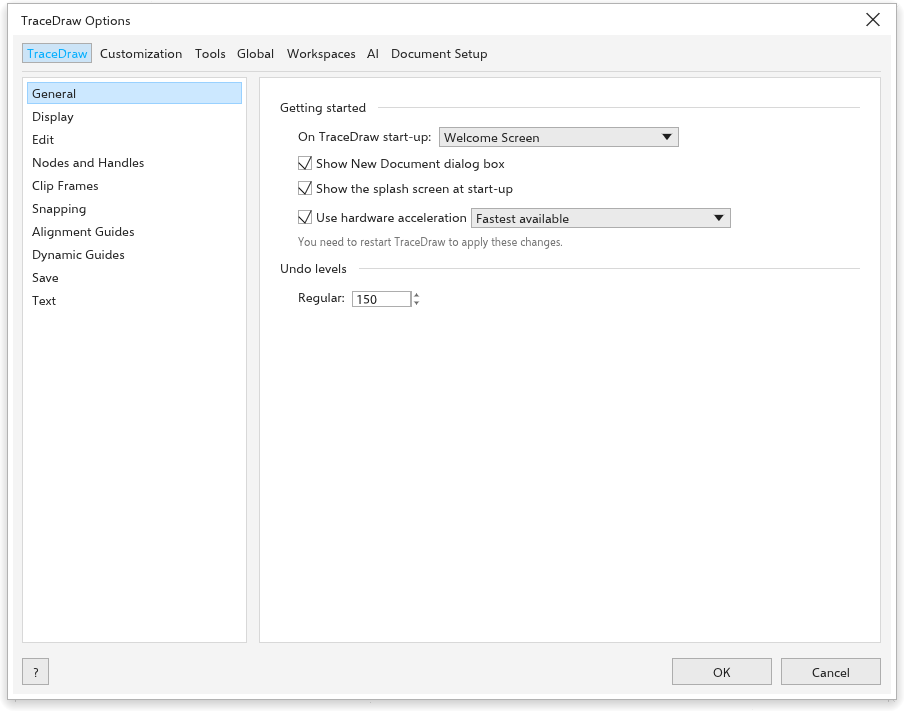
- Au démarrage de {app} : afficher l'écran d'accueil, commencer un nouveau document ou ouvrir le dernier document modifié.
- Afficher la boîte de dialogue Nouveau document (actif) : demander les réglages d'un nouveau dessin ; voir Créer un dessin.
- Afficher l'écran de démarrage au lancement (actif).
- Use hardware acceleration (activé) : la fenêtre est dessinée avec la carte graphique choisie à côté (Fastest available au départ) ; désactivé, avec le rendu logiciel de l'ordinateur. Le réglage s'applique au prochain démarrage. Si la fenêtre ne peut pas s'ouvrir ainsi, TraceDraw redémarre avec le rendu logiciel, puis avec OpenGL, et garde celui qui a fonctionné.
- Niveaux d'annulation : combien d'étapes vous pouvez annuler (150 au départ).
Affichage
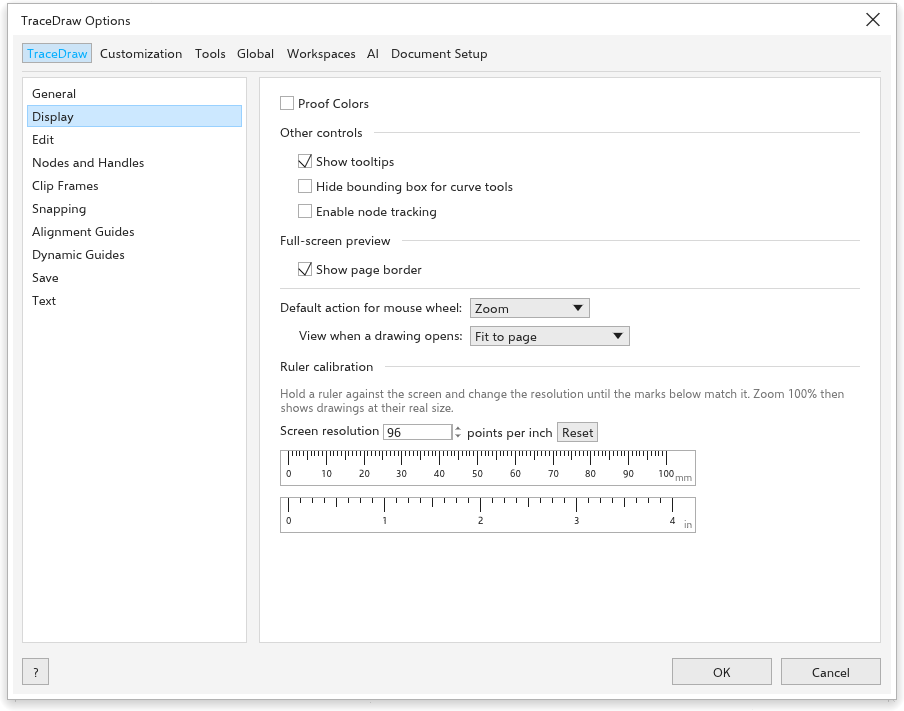
- Épreuve des couleurs : afficher les couleurs telles qu'elles seront imprimées.
- Afficher les info-bulles (actif), Masquer le cadre de sélection des outils Courbe et Activer le suivi des nœuds (inactif : actif, il permet à l'outil Sélecteur de faire glisser les nœuds d'une courbe sélectionnée).
- Aperçu plein écran : Afficher la bordure de page.
- Action par défaut de la molette : Zoom (au départ) ou Défilement.
- View when a drawing opens : Fit to page (au départ), Fit to objects, Page width, Page height, 100% (real size), Zoom level ou As saved (la page, l'endroit et le zoom gardés à chaque enregistrement d'un fichier TraceDraw).
- Étalonnage des règles : tenez une règle contre l'écran et changez la Résolution de l'écran jusqu'à ce que les graduations correspondent, afin que le zoom à 100 % montre les tailles réelles. Réinitialiser remet 96.
Édition
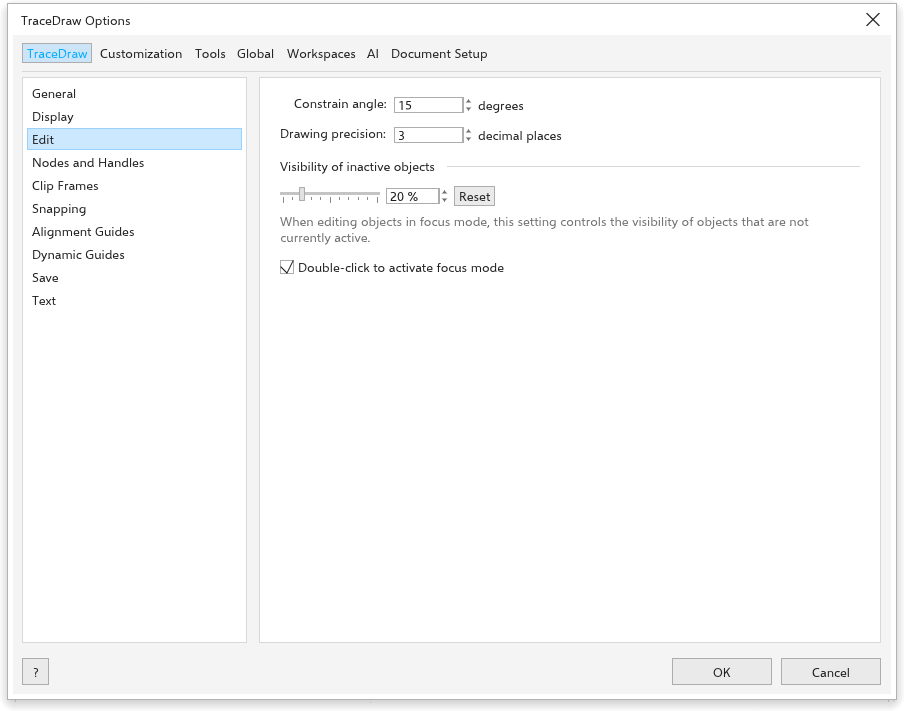
- Angle de contrainte : le pas de Ctrl pendant la rotation et le dessin (15 degrés au départ).
- Précision du dessin : le nombre de décimales dans la barre de propriétés et la barre d'état (3 au départ).
- Visibility of inactive objects (20 % au départ) et Double-click to activate focus mode ; voir Mode focus.
Nœuds et poignées
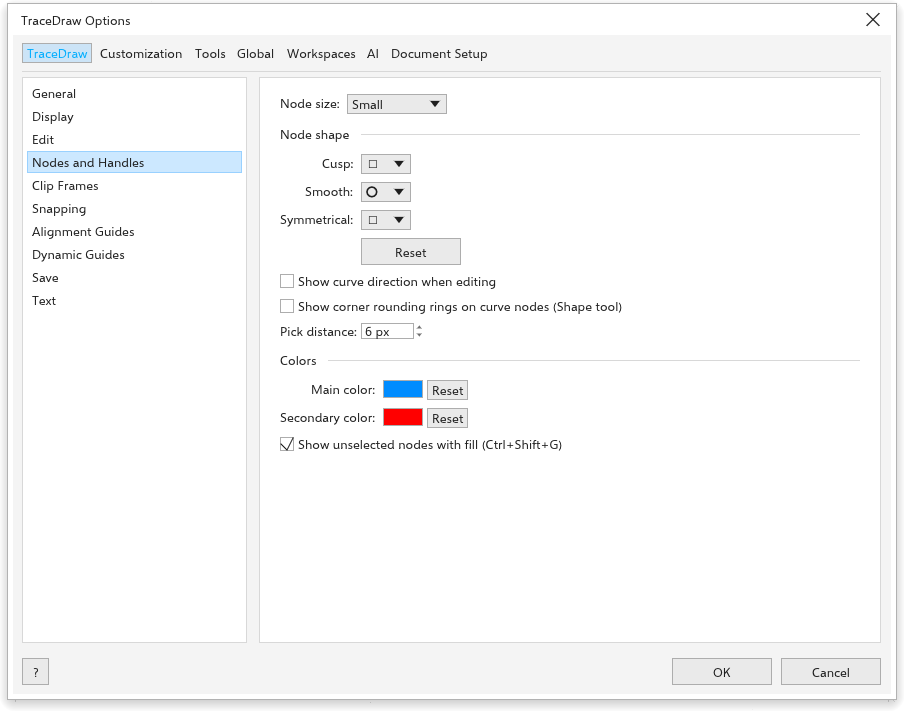
- Taille du nœud : petite, moyenne ou grande.
- Forme du nœud pour les nœuds Pointe, Lisse et Symétrique.
- Afficher le sens de la courbe en modification.
- Afficher les anneaux d'arrondi des coins sur les nœuds de courbe (outil Forme).
- Couleurs : la Couleur principale des nœuds et poignées sélectionnés et la Couleur secondaire.
- Afficher les nœuds non sélectionnés remplis (Ctrl+Maj+G).
Cadre de découpe
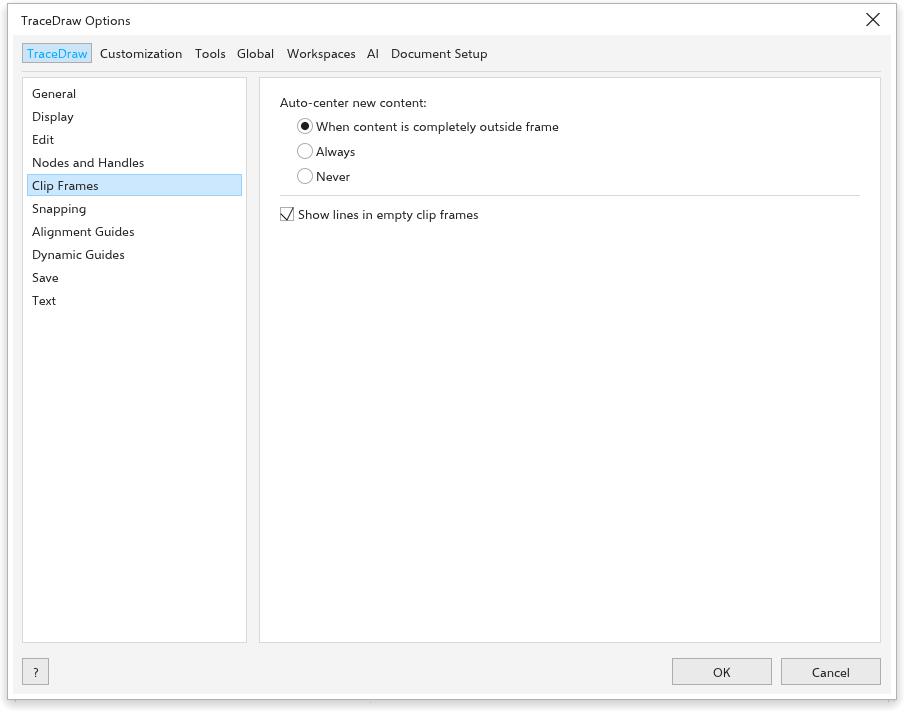
- Centrer automatiquement le nouveau contenu : Lorsque le contenu est entièrement hors du cadre (au départ), Toujours ou Jamais.
- Afficher des lignes dans les cadres de découpe vides (actif).
Voir Placer des objets dans un cadre.
Magnétisme
- Magnétisme des objets (Alt+Z), Magnétisme de la page, Magnétisme des repères, Magnétisme de la grille, la grille de lignes de base et Magnétisme des pixels.
- Rayon de magnétisme (10 pixels au départ).
- Afficher les marques d'emplacement d'aimantation et l'Info-bulle.
- Modes : les points auxquels les objets s'aimantent, avec Sélectionner tout et Désélectionner tout.
Voir Magnétisme.
Enregistrement
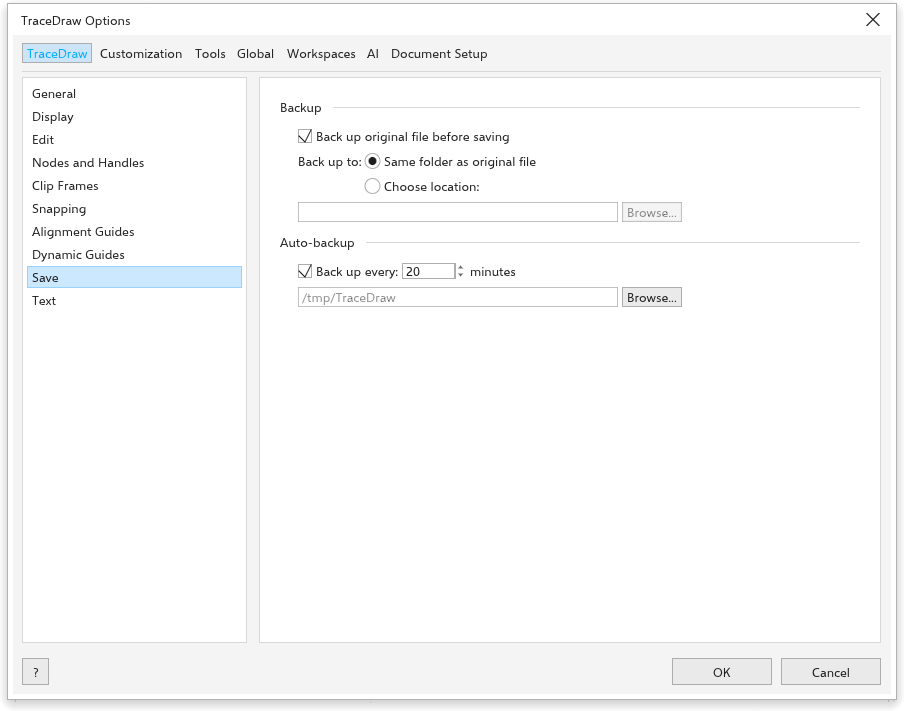
- Sauvegarde : Sauvegarder le fichier d'origine avant l'enregistrement (actif) conserve le fichier précédent sous le nom
backup_of_<nom>, Sauvegarder dans le Même dossier que le fichier d'origine ou un emplacement choisi. - Sauvegarde automatique (actif) : Sauvegarder toutes les 20 minutes, dans un dossier temporaire ou un emplacement choisi. Après un plantage, les sauvegardes sont proposées ; voir Sauvegarde automatique et récupération.
Texte
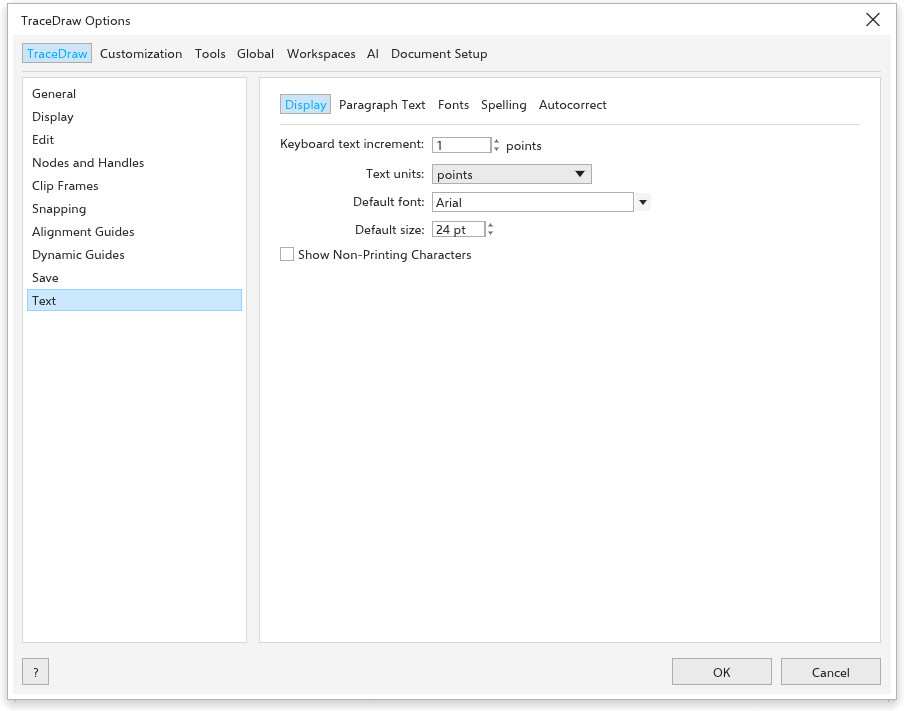
La page a cinq onglets.
- Affichage : Incrément de texte au clavier (de combien Ctrl+8 et Ctrl+2 agrandissent et réduisent le texte sélectionné, 1 point), la Police par défaut et la Taille par défaut du nouveau texte, et Afficher les caractères non imprimables.
- Text units pt, mm, cm, in, px…
- Paragraph Text : Afficher les cadres de texte, Utiliser la coupure des mots et les Hyphenation patterns (intégrés, ou un dictionnaire de césure de votre langue).
- Default tab spacing: où va Tab dans un paragraphe sans taquets propres (12,7 mm, un demi-pouce).
- Polices : Show recently used fonts en haut des listes de polices, le Number of recently used fonts (5, jusqu'à 20) et la Font sample size.
- Spelling : Ignorer les mots contenant des chiffres, Ignorer les mots en capitales et Add corrections to Autocorrect, pour qu'un mot corrigé dans le correcteur soit corrigé à la frappe la fois suivante ; et les Dictionaries qu'il utilise, voir Dictionnaires.
- Correction automatique : ce qui est corrigé à la frappe ; voir Correction automatique.
Benchmark
Aide > Benchmark: Measures how fast this computer is for TraceDraw: a score for the processor, the memory and the graphics, from 1.0 to 9.9.
Measures how fast this computer draws in TraceDraw, part by part. It takes a few seconds; leave the window alone meanwhile. Each score goes from 1.0 to 9.9, and the overall score is the lowest one, since the slowest part sets the pace.
To compare, change Use hardware acceleration in Options > General, restart TraceDraw and run the benchmark again.
Light zoom (for slow computers): A wheel notch zooms at once, without the glide, and the drawing is drawn again once, after the zoom stops, instead of at every step. The zoomed picture stays blurry a moment longer, but the computer works much less. Help > Benchmark turns it on when the score is low.