
Rééchantillonner, redresser et agrandir les images bitmap
Rééchantillonner
Image > Rééchantillonner donne aux images bitmap sélectionnées un nouveau nombre de pixels ; leur taille sur la page ne change pas.
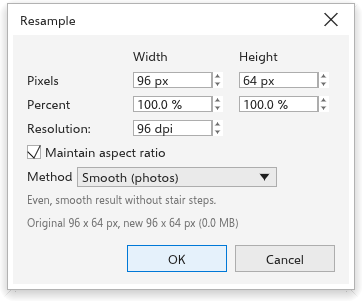
- Tapez la nouvelle taille en pixels, en pourcentage, ou sous forme de la résolution qu'elle donne à sa taille sur la page. Avec Conserver les proportions actif, la hauteur suit la largeur.
- Choisissez la méthode :
- Doux (photos), au départ ;
- Net, un peu plus précis ;
- Pixels durs (pixel art) : chaque pixel reste un carré d'une seule couleur ;
- Agrandir avec détails : doux, puis accentué quand l'image grandit.
- Cliquez sur OK.
La boîte de dialogue affiche la taille d'origine, la nouvelle taille et la mémoire occupée par la nouvelle image. Quand plusieurs images bitmap sont sélectionnées, chacune est mise à l'échelle du même facteur.
Redresser l'image
Image > Redresser l'image corrige les photos inclinées, vues de biais ou déformées par l'objectif.
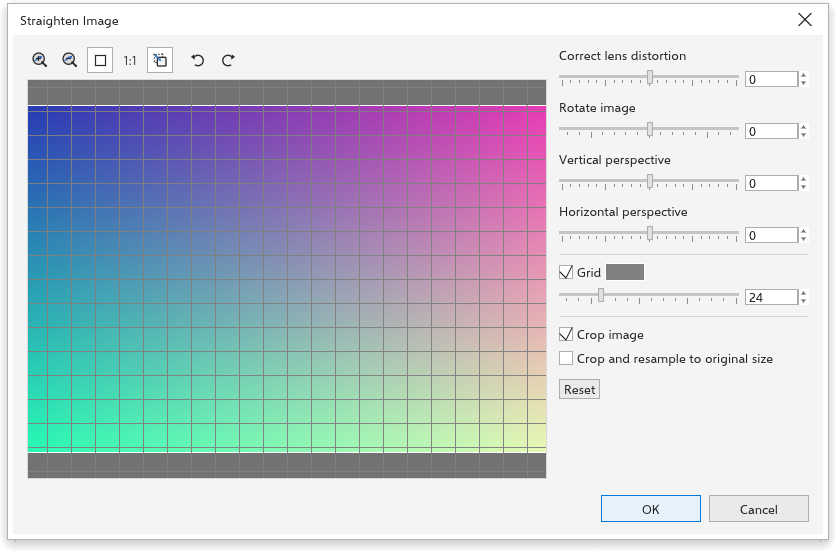
- Utilisez la Grille (sa taille et sa couleur sont réglables) pour aligner l'image.
- Réglez les curseurs : Corriger la distorsion de l'objectif (de -100 à 100), Faire pivoter l'image (de -15 à 15 degrés), Perspective verticale et Perspective horizontale (de -100 à 100). Les boutons de rotation tournent d'abord l'image d'un quart de tour.
- Avec Recadrer l'image actif, le résultat est recadré au plus grand rectangle aux proportions d'origine ; Recadrer et rééchantillonner à la taille d'origine lui redonne le nombre de pixels d'origine. Sans recadrage, les coins sont transparents.
- Cliquez sur OK. Réinitialiser remet tous les réglages.
Zoomez et déplacez l'aperçu avec les outils situés au-dessus. Le résultat remplace les pixels : les effets appliqués à l'image deviennent donc définitifs.
Agrandir le cadre des images bitmap
Certains effets, comme les flous, débordent des bords d'une image bitmap.
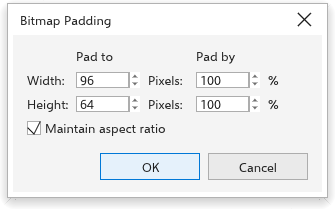
- Image > Bitmap Padding > Automatic (actif au départ) agrandit les images bitmap de ce dont leurs effets ont besoin, avec une marge transparente.
- Custom agrandit à la main les images bitmap sélectionnées : pour la largeur et la hauteur, tapez la nouvelle taille en pixels ou en pourcentage (de 100 à 1000 %), avec Conserver les proportions. L'image reste centrée.
Autres commandes bitmap
- Recadrer l'image bitmap recadre une image bitmap avec l'outil Recadrer ; faire glisser un coin d'une image bitmap avec l'outil Forme la recadre aussi.
- Modifier l'image bitmap ouvre l'image bitmap dans un autre programme.
- Supprimer l'arrière-plan avec l'IA rend transparent le fond d'une photo.
- Supprimer l'arrière-plan: Supprimer l'arrière-plan.
- Rompre le lien et Mettre à jour depuis le lien agissent sur les images bitmap liées à un fichier.
- Save Bitmap As enregistre une image bitmap dans un fichier PNG.