
Options de personnalisation
Outils > Options > Personnalisation règle l'apparence de l'interface, vos propres raccourcis clavier, les barres affichées et le comportement de la palette de couleurs.
Apparence
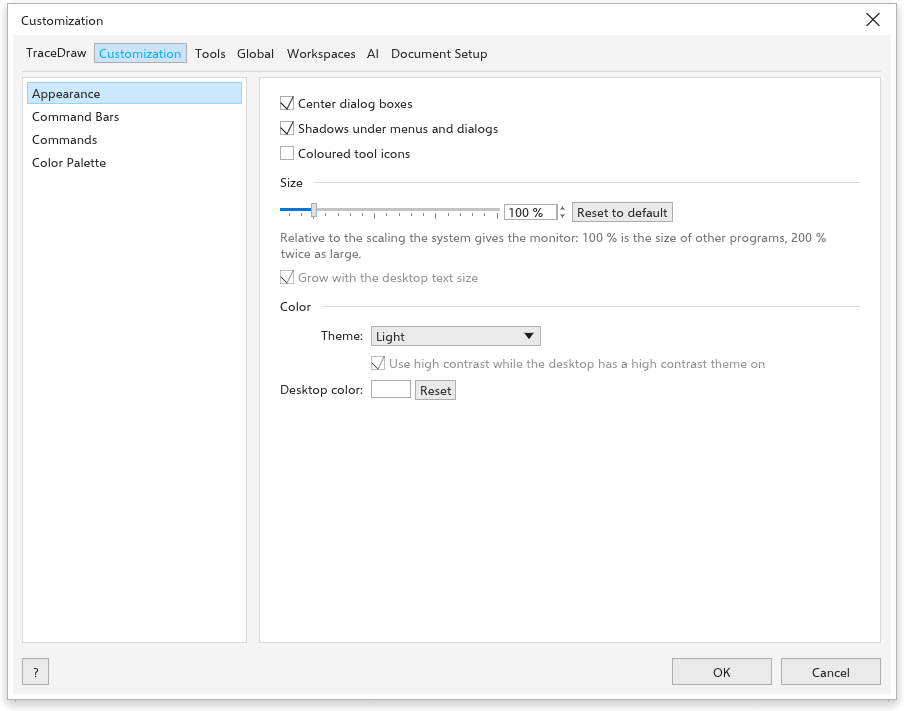
- Centrer les boîtes de dialogue : les boîtes de dialogue s'ouvrent au milieu de la fenêtre ; désactivé, elles s'ouvrent là où vous les avez laissées.
- Shadows under menus and dialogs (moins d'ombres aide les cartes graphiques lentes).
- Coloured tool icons : chaque groupe d'outils reçoit sa propre couleur.
- Onglets des panneaux : icônes seules : les onglets des panneaux sur les côtés de la fenêtre n'affichent que leur image, le nom dans l'info-bulle. Désactivé, ils affichent l'image et le nom, et une colonne qui a plus d'onglets que de place défile.
- Taille : la taille des menus, des barres, des icônes et des panneaux, par rapport à la mise à l'échelle que votre système donne à l'écran (100 % au départ). Rétablir la valeur par défaut revient à 100 %. La taille de l'interface ne change jamais la taille de votre dessin. Grow with the desktop text size (now {n} %) la fait grandir avec la taille du texte du bureau.
- Couleur : le Thème (Clair, Moyen clair, Moyen sombre, Sombre ou Contraste élevé), Use high contrast while the desktop has a high contrast theme on, et la Couleur du bureau autour de la page. Le bouton à l'extrémité droite de la barre d'état bascule entre clair et sombre.
Commandes
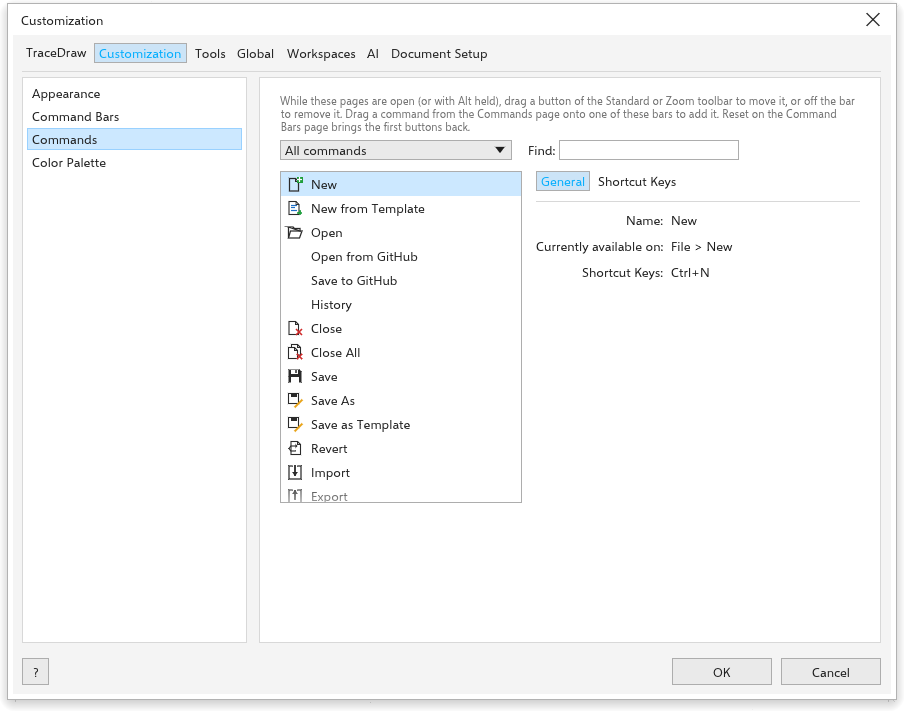
La page liste toutes les commandes des menus, avec leur raccourci, ainsi que les touches des outils. Tapez dans Rechercher pour filtrer la liste.
Pour donner votre propre raccourci à une commande :
- Cliquez sur le bouton de raccourci de la commande.
- Appuyez sur les touches, par exemple Ctrl+Alt+K. Esc arrête l'attente.
Vos raccourcis passent avant les raccourcis intégrés : quand vous prenez une touche utilisée par une autre commande, la page indique quelle commande l'a perdue. Les menus affichent votre raccourci. Le x à côté d'un raccourci le supprime, et la réinitialisation aux valeurs par défaut les supprime tous. Les touches des outils sont une lettre, ou Shift et une lettre. Voir Raccourcis clavier.
Une commande peut avoir plusieurs raccourcis : une nouvelle touche s'ajoute à celles qu'elle a (une touche intégrée continue de marcher à côté), et chaque touche a son propre bouton de suppression. Les boutons des barres qui lancent une commande de menu (Nouveau, Ouvrir, Enregistrer, Annuler, Zoom avant et d'autres) prennent aussi des raccourcis, les mêmes touches que leur commande de menu, tout comme les lignes que les menus n'affichent que par moments. Une liste Boutons des barres d'outils contient tous les boutons des barres Standard et Zoom : faites glisser de là, vers sa barre, un bouton retiré.
Barres de commandes
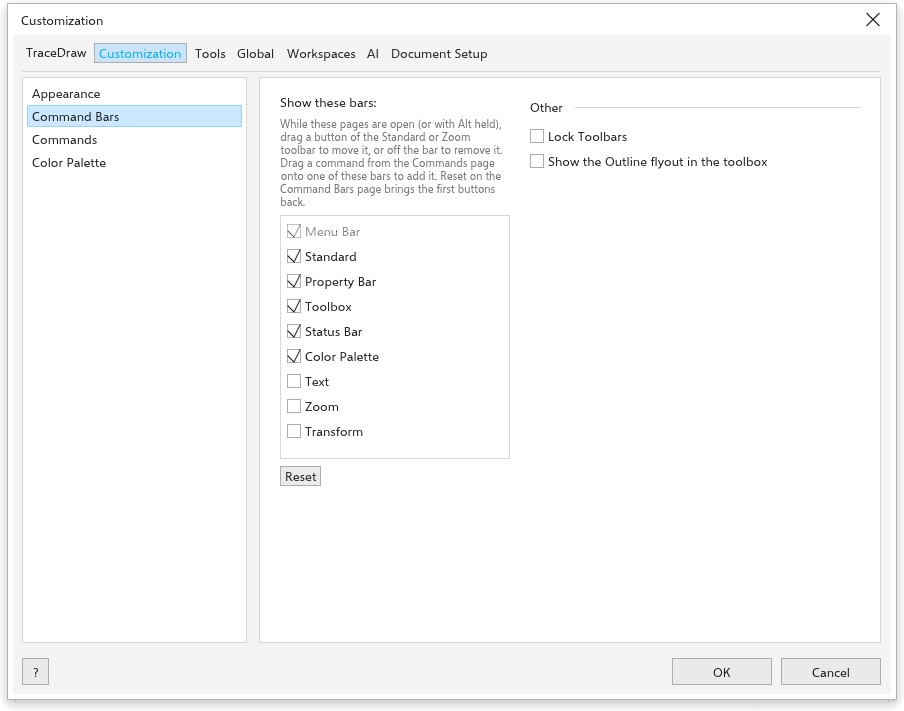
Afficher ces barres Barre de menus, Standard, Barre de propriétés, Boîte à outils, Barre d'état, Palette de couleurs, ainsi que les barres d'outils Texte, Zoom et Transformer. Réinitialiser remet les barres en place. Sous Autres : Verrouiller les barres et Afficher le menu contextuel Contour dans la boîte à outils.
While these pages are open (or with Alt held), drag a button of the Standard or Zoom toolbar to move it, or off the bar to remove it. Drag a command from the Commands page onto one of these bars to add it. Reset on the Command Bars page brings the first buttons back.
Palette de couleurs
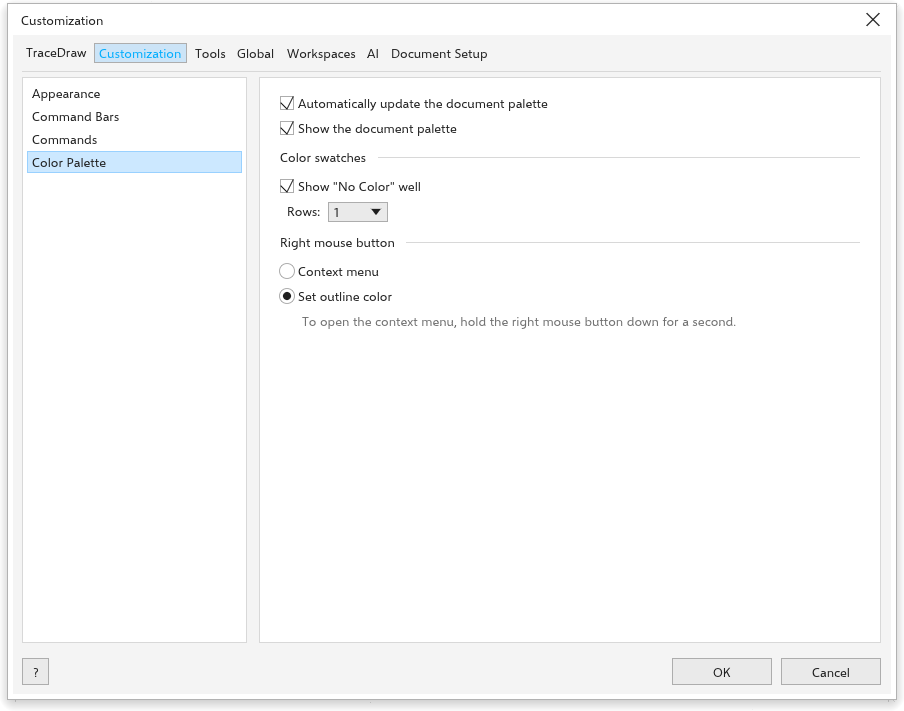
- Mettre à jour automatiquement la palette du document et Afficher la palette du document (actifs tous les deux).
- Position (Haut, Bas, Gauche, Droite ou Flottante) de la palette par défaut, comme son propre menu la règle ; elle ne change pas tant que les barres d'outils sont verrouillées.
- Échantillons de couleur : Afficher la case « Aucune couleur » (actif), et ce que fait le Bouton droit de la souris : Définir la couleur du contour (au départ) ou ouvrir le Menu contextuel.
Voir Palettes de couleurs.