
Annuler, zoomer et se déplacer
Vous pouvez annuler toute modification et regarder votre dessin à n'importe quel niveau de zoom et depuis n'importe quelle position. Zoomer et se déplacer ne modifient jamais le dessin.
Annuler et rétablir
- Édition > Annuler (Ctrl+Z) annule la dernière modification ; Rétablir (Ctrl+Shift+Z) la refait.
- Les flèches à côté d'Annuler et de Rétablir dans la barre d'outils standard listent les étapes. Choisissez une étape pour annuler ou rétablir toutes les modifications jusqu'à elle.
- Répéter applique de nouveau la dernière commande, par exemple à l'objet suivant que vous sélectionnez.
Le panneau Annuler
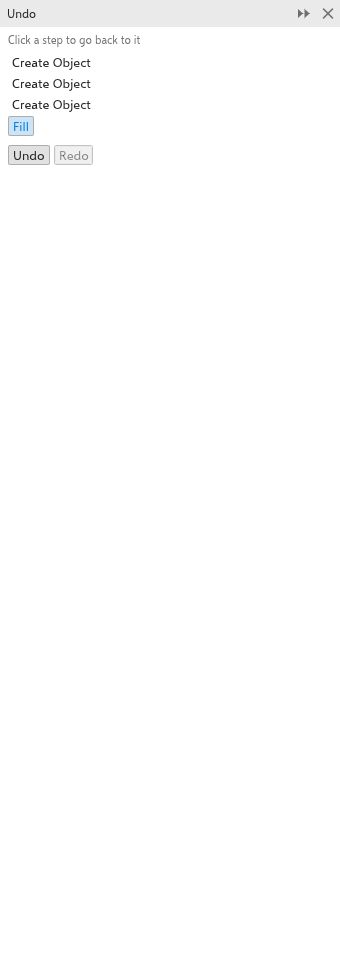
Le panneau Annuler liste toutes les modifications du dessin, de la plus ancienne à la plus récente. Cliquez sur une étape pour ramener le dessin à son état après cette étape ; cliquez sur une étape plus récente pour avancer de nouveau. Ouvrez-le depuis Fenêtre > Panneaux.
Zoomer
- Tournez la molette de la souris pour zoomer ou dézoomer autour du pointeur.
- Utilisez la zone de zoom de la barre d'outils standard : tapez un niveau, choisissez-en un dans sa liste (de 10 % à 1600 %), ou zoomez sur la sélection, sur tous les objets, sur la page, sur la largeur de la page ou sur sa hauteur.
- Affichage > Zoom avant et Zoom arrière zooment d'un cran ; Zoom sur tout (F4) affiche tous les objets, Zoom sur la page (Shift+F4) la page et Zoom sur la sélection (Shift+F2) la sélection.
- Un pincement sur le pavé tactile zoome et, sur un écran tactile, deux doigts déplacent la vue et zooment avec n'importe quel outil.
L'outil Zoom
Choisissez l'outil Zoom (Z ou F2), puis :
- cliquez pour zoomer par deux à cet endroit ;
- Shift+clic ou clic droit pour dézoomer par deux ;
- faites glisser un rectangle pour zoomer de façon que le rectangle remplisse la fenêtre.
Double-cliquez sur le bouton de l'outil pour zoomer sur tous les objets.
Se déplacer
- Maintenez le bouton du milieu de la souris et faites glisser, avec n'importe quel outil.
- Choisissez l'outil Panoramique (H) et faites glisser.
- Ctrl+molette fait défiler verticalement, Alt+molette horizontalement.
- Utilisez les barres de défilement, qui couvrent la page et une taille de page autour d'elle.
- Maintenez le bouton Navigateur, dans le coin entre les barres de défilement, ou la touche N, et déplacez le pointeur sur la vignette de la page. Affichage > Navigator ouvre la vignette jusqu'à un clic : cliquez dessus pour y aller, ailleurs ou Échap pour la fermer.
- PgUp et PgDn vont à la page précédente et à la page suivante.
Pour que la molette fasse défiler au lieu de zoomer, changez l'action de la molette dans la page Zoom/Panoramique de Outils > Options > Outils. La molette fait alors défiler, Shift+molette défile horizontalement et Ctrl+molette zoome. Voir Options des outils.
Affichages
Le menu Affichage choisit comment les objets sont dessinés : Fil de fer n'affiche que les contours, Normal et Smooth dessinent les surfaces et les effets, et Pixels montre le dessin sous forme des pixels d'une exportation. Aperçu plein écran affiche la page seule à l'écran ; appuyez sur une touche pour revenir. Aperçu de la sélection uniquement limite cet aperçu à la sélection. Le menu Affichage affiche ou masque aussi les règles, les grilles, les repères, le fond perdu et la zone imprimable ; voir Règles, grilles et repères.