
Surfaces
Une surface peint l'intérieur d'un objet fermé. TraceDraw propose six sortes de surface : Aucune, Uniforme (une seule couleur unie), Dégradé (des couleurs qui se fondent les unes dans les autres), Motif, Texture et Maille (des couleurs qui s'écoulent entre les nœuds d'une grille).
Façons de remplir un objet
- Cliquez sur une couleur de la palette pour donner à la sélection une surface uniforme.
- Utilisez la section Surface du panneau Propriétés (F11) : choisissez la sorte de surface dans la rangée d'images, puis ses réglages.
- Utilisez l'outil Surface interactive (G) pour régler des dégradés directement sur l'objet.
- Utilisez l'outil Remplissage de zone pour remplir une zone fermée par plusieurs objets.
- Utilisez l'outil Surface Maille (M) pour une surface maille.
Quand rien n'est sélectionné, la surface choisie devient celle des nouveaux objets.
Surfaces uniformes
Une surface uniforme est une seule couleur, dans n'importe quel modèle de couleur. Choisissez-la dans la palette, dans le panneau Couleur (voir Le panneau Couleur) ou dans la section surface du panneau Propriétés.
Surfaces en dégradé
Un dégradé fond deux couleurs ou plus. Ses réglages, dans la section surface du panneau Propriétés :
- Le type : Linéaire (le long d'une ligne), Radial (du centre vers l'extérieur), Conique (autour du centre), Carré (en carrés croissants) ou Shaped (en suivant le contour de l'objet, du bord vers l'intérieur).
- Gradients : des dégradés prêts à l'emploi comme point de départ.
- Les arrêts : les couleurs et leur position le long du dégradé, de 2 à
- Sélectionnez un arrêt pour changer sa couleur ou sa position ; Ajouter une étape et Supprimer l'étape ajoutent et suppriment des arrêts. Importer un dégradé reprend les couleurs d'un fichier de dégradé
.ggr.
- Sélectionnez un arrêt pour changer sa couleur ou sa position ; Ajouter une étape et Supprimer l'étape ajoutent et suppriment des arrêts. Importer un dégradé reprend les couleurs d'un fichier de dégradé
- L'angle des dégradés linéaires, coniques et carrés, le marge de bord (la part de chaque extrémité en couleur unie) et le décalage du centre des dégradés radiaux, coniques et carrés.
- Repeat : None, Sawtooth (les couleurs repartent du début) ou Mirror (elles font l'aller-retour), avec le nombre de Cycles.
- Bilinear : les couleurs vont de la première à la dernière, puis reviennent.
- Invert colours : les couleurs vont dans l'ordre inverse.
Une bande sous le type montre toute la suite de couleurs telle qu'elle sera dessinée.
La boîte de dialogue Modifier le remplissage
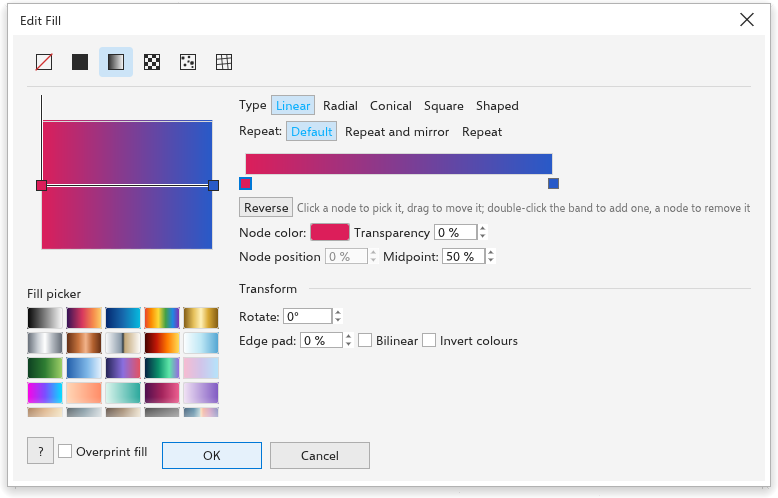
F11 ouvre la boîte de dialogue Edit Fill sur la surface de la sélection. Pour un dégradé, elle montre un aperçu, le Fill picker, le type, la répétition et la bande de couleurs : cliquez sur un nœud pour le choisir, faites-le glisser pour le déplacer, double-cliquez pour en ajouter ou en retirer un. Sous la bande : la couleur, la transparence, la position et le Midpoint du nœud, et Reverse. Transform contient la rotation, le centre et la marge du bord. OK applique ce que vous avez changé, avec Overprint fill. Tant que la boîte de dialogue est ouverte, la sélection montre le remplissage au fur et à mesure que vous le modifiez ; Annuler ou Échap rétablit l'ancien remplissage.
L'outil Surface interactive
L'outil Surface interactive (G) modifie les surfaces directement sur l'objet.
- Choisissez l'outil et faites glisser sur un objet : vous obtenez un dégradé linéaire depuis l'endroit où vous appuyez jusqu'à celui où vous relâchez. Maintenez Ctrl pour contraindre l'angle par pas de 15 degrés. Un clic donne la surface par défaut.
- Faites glisser les nœuds sur l'objet pour modifier le dégradé : les deux nœuds carrés d'un dégradé linéaire changent sa direction et sa longueur ; le nœud d'un dégradé radial, conique ou carré déplace son centre.
- Faites glisser une couleur de la palette sur un nœud pour le recolorer, ou sur la ligne entre les nœuds pour y ajouter une couleur.
La barre de propriétés contient la sorte de surface et ses réglages : la couleur d'une surface uniforme ; pour un dégradé, le type, les couleurs de début et de fin, l'angle et le remplissage des bords.
L'outil Remplissage de zone
L'outil Remplissage de zone remplit n'importe quelle zone fermée, même formée de plusieurs objets qui se chevauchent, en créant un nouvel objet de cette zone. Les objets qui l'entourent restent tels quels.
- Choisissez l'outil Remplissage de zone.
- Choisissez la surface et le contour dans la barre de propriétés : Spécifier (la couleur, et pour le contour l'épaisseur, à côté), Utiliser la valeur par défaut (la surface et le contour des nouveaux objets ; une couleur quand ce serait aucune surface, afin que la zone soit visible) ou Aucun.
- Cliquez à l'intérieur de la zone.
Le nouvel objet est placé au-dessus du calque actif et sélectionné. Un clic sur un contour, ou dans une zone que rien ne ferme, ne crée rien.
Surfaces maille
Une surface maille est une grille de nœuds posée sur un objet, chaque nœud ayant sa propre couleur et sa propre transparence ; les couleurs s'écoulent en douceur entre les nœuds. Elle convient aux ombrages réalistes.
- Choisissez l'outil Surface Maille (M) et réglez les lignes et les colonnes dans la barre de propriétés (2 sur 2 au départ, jusqu'à 50).
- Cliquez sur un objet. Il reçoit une maille de la couleur de sa surface.
- Cliquez sur un nœud pour le sélectionner, puis sur une couleur de la palette pour le colorer. Faites glisser des nœuds pour courber le flux des couleurs.
- Double-cliquez dans la maille pour ajouter une ligne ou une colonne passant par le nœud le plus proche ; sélectionnez un nœud et appuyez sur Delete pour supprimer sa ligne et sa colonne.
La barre de propriétés propose aussi Lisser la couleur, qui fond les couleurs plus doucement, la transparence du nœud sélectionné et Effacer la maille, qui supprime la surface maille. Changer le nombre de lignes et de colonnes d'une maille conserve ses couleurs.
Surfaces motif et texture
- Une surface Motif répète une vignette : deux couleurs, un motif vectoriel ou une image bitmap. Voir Surfaces motif.
- Une surface Texture est une texture générée, d'aspect naturel : Nuages, Marbre, Bruit ou Bois, avec ses couleurs et son échelle.
Plusieurs surfaces sur un objet
Dans la section surface du panneau Propriétés, Ajouter un fond peint une autre surface par-dessus celle de l'objet, en commençant par une copie à modifier. Les surfaces suivantes s'affichent comme "Surface 2", "Surface 3" et ainsi de suite, chacune avec son propre éditeur et un bouton pour la supprimer. La section contour permet d'ajouter d'autres contours de la même façon.
Des surfaces peuvent aussi être peintes sur les contours ; voir Régler les contours.