
Ouvrir et enregistrer des dessins
TraceDraw enregistre les dessins dans son propre format, .tdraw, qui conserve tout, et peut aussi enregistrer des fichiers .cdr. Il ouvre de nombreux autres formats ; voir Formats de fichier pris en charge.
Ouvrir un dessin
- Choisissez Fichier > Ouvrir (Ctrl+O), ou cliquez sur Ouvrir dans la barre d'outils standard.
- Choisissez le fichier et confirmez.
Le dessin s'ouvre dans un nouvel onglet. Pour ouvrir un dessin utilisé récemment, utilisez Fichier > Ouvrir un fichier récent, la flèche du bouton Ouvrir ou la liste de l'écran d'accueil ; Effacer la liste vide la liste. Pour retirer un seul dessin de la liste de l'écran d'accueil, pointez-le et cliquez sur le x à sa droite, ou cliquez dessus avec le bouton droit et choisissez Remove from list ; le fichier lui-même reste à sa place. Fichier > Importer (Ctrl+I) ajoute plutôt le contenu d'un fichier au dessin ouvert ; voir Importer des fichiers.
Vous pouvez aussi faire glisser des fichiers depuis votre gestionnaire de fichiers sur TraceDraw. Un dessin (un fichier .tdraw ou .cdr, par exemple) lâché sur la barre de titre, les menus, les barres d'outils ou les onglets de documents s'ouvre dans son propre onglet ; lâché sur la fenêtre de dessin, il est importé dans le dessin ouvert. Le cadre et l'étiquette affichés pendant le glissement indiquent ce qui va se passer. Là où le système n'indique pas où se trouve le pointeur (Linux, macOS), les dessins s'ouvrent dans un onglet et les images sont importées.
Un dessin ouvert depuis le système pendant que TraceDraw tourne (un double clic dans le gestionnaire de fichiers ou le Finder, Ouvrir avec, ou Partager sous Android) s'ouvre dans un onglet de la fenêtre déjà ouverte, qui passe au premier plan. La version navigateur installée comme application fait de même pour les fichiers .tdraw, .cdr, .svg et .pdf dans les navigateurs qui laissent les applications installées ouvrir des fichiers.
La façon dont un dessin s'affiche d'abord (la page entière, ses objets, la largeur de la page, la taille réelle, ou la page, la position et le zoom qu'il avait à l'enregistrement) se règle avec View when a drawing opens, dans la page Affichage de Outils > Options > TraceDraw.
Messages après l'ouverture
Quand certains objets d'un fichier ouvert n'ont pas pu être lus, ou que le dessin utilise des polices qui ne sont pas installées sur votre ordinateur, un message l'indique après l'ouverture du fichier :
- Pour les objets qui n'ont pas pu être lus, il en donne le nombre. Un bouton Signaler ouvre un nouveau ticket pour le fichier dans le suivi des problèmes du projet, afin que le problème puisse être corrigé.
- Pour les polices manquantes, la boîte de dialogue Missing Fonts les liste, chacune avec la police installée qui la dessine, et vous laisse en choisir une autre pour cette session ou la remplacer dans le dessin. Voir Polices manquantes.
Cochez Ne plus afficher ce message pour ne plus voir ces messages. Vous pouvez les réactiver dans la page Avertissements de Outils > Options > Global.
Enregistrer un dessin
Choisissez Fichier > Enregistrer (Ctrl+S) pour écrire le dessin dans son fichier. Un nouveau dessin, ou un dessin ouvert depuis un format que TraceDraw sait seulement lire, n'a pas encore de fichier : Enregistrer ouvre alors la boîte de dialogue Enregistrer le dessin.
Enregistrer sous
Fichier > Enregistrer sous (Ctrl+Shift+S) enregistre le dessin sous un autre nom, dans un autre dossier ou dans un autre format.
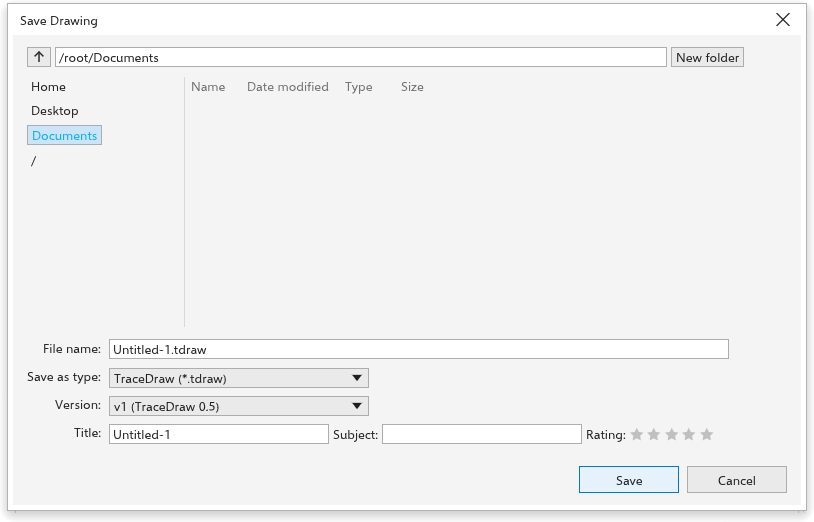
Pour enregistrer un dessin sous un nouveau nom :
- Choisissez le dossier. La liste de gauche contient des raccourcis vers Dossier personnel, Bureau, Documents, Téléchargements et Images, ainsi que vers les lecteurs. Dossier parent remonte au dossier parent ; vous pouvez aussi taper un dossier dans la barre de chemin. Double-cliquez sur un dossier de la liste pour l'ouvrir ; cliquez sur un fichier pour reprendre son nom.
- Tapez le Nom du fichier. L'extension du type choisi est ajoutée.
- Choisissez Type : TraceDraw (
*.tdraw) ou Fichiers CDR (*.cdr). - Choisissez la Version. Pour les fichiers TraceDraw, c'est la version du format, la plus récente en premier. Pour les fichiers
.cdr, c'est la version du fichier, de 27 à 7 ; un programme plus ancien ne peut ouvrir qu'une version aussi ancienne que lui ou plus ancienne. La version choisie reste attachée au dessin : Enregistrer l'écrit donc de nouveau sans rien demander. - Choisissez ce qui accompagne le dessin dans le fichier :
- Pour les fichiers
.cdrà partir de la version 16, Incorporer le profil de couleur stocke le profil CMJN du dessin dans le fichier. - Incorporer les polices (décoché au départ) stocke les polices utilisées par le texte, quand leur licence le permet, dans les fichiers TraceDraw et dans les fichiers
.cdrà partir de la version 16. La case indique ce que les polices ajoutent au fichier. Cochez-la pour les dessins qui vont sur un ordinateur qui n'a peut-être pas les polices. - Pour les fichiers TraceDraw sur ordinateur, Package enregistre le dessin dans un dossier à son nom avec les images liées, les fichiers de police et un rapport, et Include a PDF ajoute un PDF. Voir Créer un paquet.
- Pour les fichiers
Ces choix sont conservés pour la fois suivante.
- Si vous le souhaitez, remplissez Titre, Sujet et une Évaluation (cliquez de nouveau sur la dernière étoile allumée pour l'enlever). Ce sont les propriétés du dessin, affichées aussi dans Propriétés du document.
- Cliquez sur Enregistrer ou appuyez sur Entrée. Si le fichier existe, TraceDraw demande s'il faut le Remplacer.
La boîte de dialogue s'ouvre dans le dossier du dessin, sinon dans le dernier dossier où vous avez enregistré, sinon dans votre dossier de documents. Un dessin ouvert depuis un fichier .cdr ou un autre format s'ouvre dans le dossier de ce fichier, avec son nom : enregistrer dans le même format le remplace donc.
Dans la liste des fichiers, Nouveau dossier crée un dossier et vous laisse taper son nom aussitôt ; F2 ou un clic droit renomme un dossier ou un fichier ; taper des lettres saute aux éléments qui commencent par elles, et Entrée ouvre le dossier choisi. Un dossier tapé dans la barre de chemin est pris sans appuyer sur Entrée.
Autres façons d'enregistrer : Fichier > Enregistrer comme modèle enregistre un modèle (voir Modèles), Exporter écrit d'autres formats (voir Exporter), Export as PDF écrit un PDF (voir Publier au format PDF), Envoyer vers enregistre un PDF sur votre bureau ou dans votre dossier de documents, ou le joint à un e-mail, Package réunit le dessin, ses images et ses polices dans un dossier (voir Créer un paquet), et GitHub conserve les dessins dans un dépôt GitHub (voir GitHub). Rétablir revient à la dernière version enregistrée.
Faites glisser l'onglet d'un dessin le long de la barre pour changer l'ordre des onglets : les autres s'écartent pour montrer où il ira.
Fermer des dessins
Choisissez Fichier > Fermer (Ctrl+F4), cliquez sur le bouton de fermeture de l'onglet du dessin, ou cliquez sur l'onglet avec le bouton du milieu. Tout fermer ferme tous les dessins, et Quitter (Alt+F4) ferme TraceDraw.
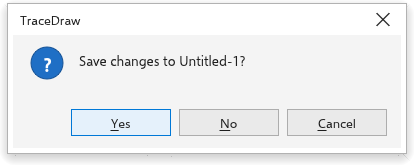
Quand un dessin a des modifications non enregistrées, TraceDraw demande d'abord s'il faut les enregistrer : Oui enregistre (en demandant un nom si le dessin n'a pas encore de fichier), Non ferme sans enregistrer et Annuler laisse le dessin ouvert. Quand plusieurs dessins ont des modifications, il pose la question pour chacun ; Annuler arrête.
Sauvegarde automatique et récupération
TraceDraw conserve des sauvegardes de vos dessins ouverts tant que la sauvegarde automatique est active (la page Enregistrer de Outils > Options > TraceDraw règle la fréquence et l'emplacement ; toutes les 20 minutes au départ). Fermer TraceDraw normalement les supprime.
Si TraceDraw s'est arrêté sans se fermer, par exemple après une coupure de courant, il propose les sauvegardes au démarrage suivant : Récupérer ouvre chacune comme un dessin non enregistré (Enregistrer demande alors où l'enregistrer), et Ignorer laisse les sauvegardes dans leur dossier. Deux fenêtres TraceDraw ouvertes en même temps ne se proposent jamais les dessins l'une de l'autre.
Dans la version pour navigateur, les sauvegardes sont gardées dans le stockage du navigateur pour le site, un dossier par onglet. Fermer ou recharger un onglet avec des dessins non enregistrés demande d'abord confirmation, et la visite suivante propose ce que l'onglet a laissé ; Ignorer supprime ces sauvegardes.