
Le panneau Couleur
Le panneau Couleur (Shift+F11) compose une couleur et l'applique à la surface ou au contour de la sélection. L'outil Couleur de contour (Shift+F12) l'ouvre aussi. Ouvrez-le depuis Fenêtre > Panneaux.
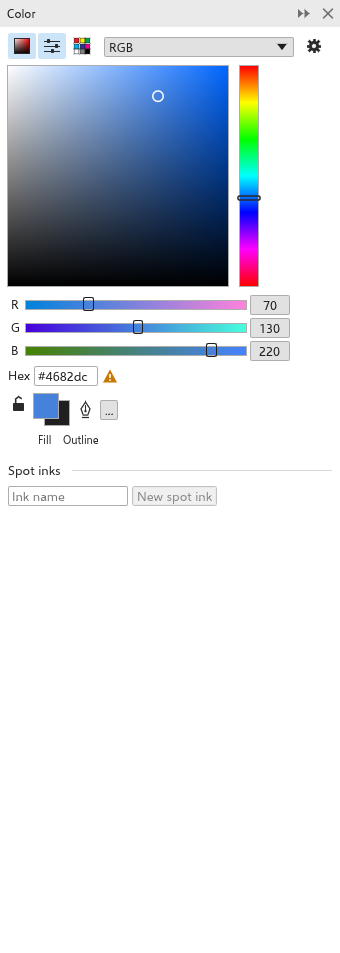
Choisir une couleur
- Sélectionnez des objets. Le panneau part de la couleur de surface du premier.
- Composez la nouvelle couleur dans l'une des vues :
- Visionneuses de couleurs : cliquez ou faites glisser dans le carré pour régler la saturation (de gauche à droite) et la luminosité (de bas en haut), et dans la bande à côté pour régler la teinte ;
- Curseurs de couleur : un curseur par composante du Modèle : RVB, CMJN (au départ), TSV (HSB), TSL (HSL), Lab, Niveaux de gris ou YIQ ;
- Palettes de couleurs : les échantillons d'une palette.
Les trois boutons du haut affichent ou masquent chaque vue ; toute combinaison peut être affichée. Vous pouvez aussi taper une valeur #rrggbb.
- Cliquez sur Surface ou Contour en bas du panneau pour appliquer la nouvelle couleur. Le verrou (Verrouiller surface et contour) lie surface et contour, de sorte que l'un ou l'autre bouton applique la couleur aux deux. Le bouton "..." (Autres actions) déroule les autres actions : Aucun remplissage, Aucun contour, Permuter les couleurs, Ajouter à la palette du document, Ajouter aux couleurs d'accompagnement personnalisées et Ajouter à la palette des styles de couleur.
L'ancienne couleur et la nouvelle s'affichent côte à côte. Quand la nouvelle couleur ne peut pas être imprimée exactement avec des encres CMJN, le panneau affiche un avertissement.
Prélever une couleur
Cliquez sur Pipette, puis n'importe où sur le dessin pour y prendre la couleur. Cliquez ensuite sur Utiliser l'échantillon {c} pour en faire la nouvelle couleur. Voir aussi Pipettes.
Encres d'accompagnement
Sous les boutons, Tons directs liste les encres d'accompagnement du dessin ; voir Couleurs d'accompagnement.