
Palettes de couleurs
La palette de couleurs en bas de la fenêtre est le moyen le plus rapide de colorer des objets. En dessous, la palette du document rassemble les couleurs utilisées par votre dessin. Vous pouvez ouvrir d'autres palettes, créer les vôtres et les modifier.
Utiliser la palette
| Action | Résultat |
|---|---|
| Cliquer sur une couleur | remplit la sélection (sans sélection, règle la surface des nouveaux objets) |
| Cliquer avec le bouton droit sur une couleur | colore le contour de la sélection |
| Ctrl+clic sur une couleur | mélange un dixième de cette couleur à la surface de la sélection |
| Cliquer longuement sur une couleur | affiche des nuances plus claires, plus foncées, plus ternes et plus vives au choix |
| Faire glisser une couleur sur un objet | remplit l'objet, ou colore son contour si elle est déposée sur le bord |
| Cliquer sur la case barrée | supprime la surface (clic droit : le contour) |
Les flèches aux extrémités font défiler la palette, et le bouton à l'extrémité droite affiche toutes les couleurs à la fois. Survolez une couleur pour voir son nom et ses valeurs. Le bouton de menu à l'extrémité gauche ouvre le menu de la palette.
La palette peut être déplacée vers un autre bord de la fenêtre, ou rendue flottante : faites-la glisser par sa poignée en pointillés.
De chaque côté, elle peut se placer au bord de la fenêtre ou contre le dessin, entre le dessin et les panneaux ou la boîte à outils de ce côté. Pendant que vous la faites glisser, une bande bleue montre où elle ira ; un clic droit sur sa poignée propose la liste des places.
La palette du document
Chaque couleur que vous appliquez à un objet rejoint la palette du document, qui est enregistrée avec le dessin. Sa pipette ajoute la couleur située sous le pointeur, et son menu propose Mettre à jour automatiquement (pour ne plus ajouter les couleurs d'elles-mêmes), Ajouter depuis la sélection, Ajouter depuis le document, Supprimer la couleur et Réinitialiser la palette (ne garde que les couleurs que le dessin utilise encore). Vous pouvez aussi y faire glisser des couleurs ou des objets. Pour l'afficher ou la masquer, voir Options de personnalisation.
Le panneau Palettes
Le panneau Palettes liste vos palettes, avec le nombre de couleurs de chacune. Ouvrez-le avec Fenêtre > Palettes de couleurs > Gestionnaire de palettes.
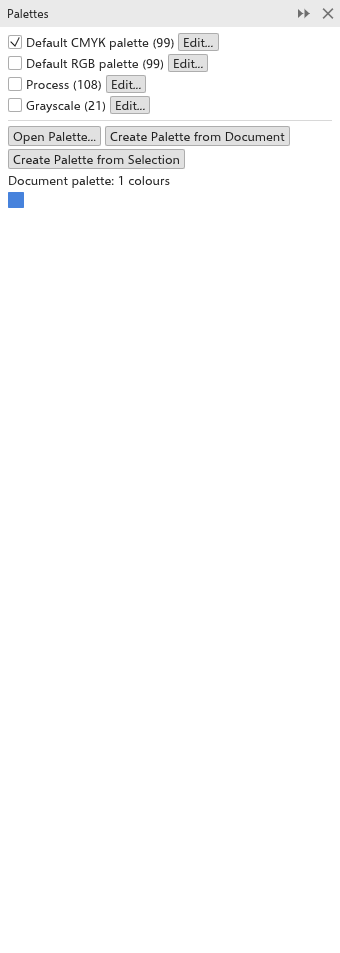
- Cochez une palette pour l'afficher sous la fenêtre de dessin.
- Modifier l'ouvre dans l'éditeur de palette.
- Lock verrouille une palette que vous avez ouverte ou créée, pour que l'éditeur de palette ne puisse pas la modifier ; Unlock permet de la modifier à nouveau.
- Ouvrir une palette ouvre un fichier de palette (
.tdpal,.gpl,.aseou.aco). - Créer une palette à partir du document et Créer une palette à partir de la sélection créent une palette des couleurs utilisées dans le dessin ou dans la sélection.
- Les couleurs de la palette du document s'affichent en bas ; cliquez sur l'une d'elles pour remplir la sélection, cliquez avec le bouton droit pour colorer le contour.
Modifier une palette
Fenêtre > Palettes de couleurs > Éditeur de palette ouvre l'éditeur de palette.
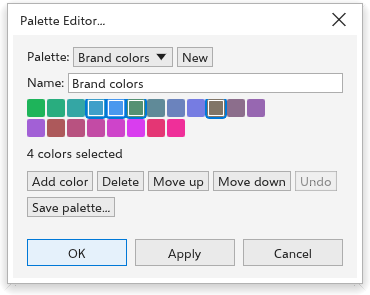
- Choisissez la Palette à modifier, ou cliquez sur Nouvelle pour en commencer une.
- Tapez son Nom.
- Cliquez sur une couleur pour la sélectionner ; Ajouter une couleur ajoute la couleur actuelle et Supprimer la couleur supprime la couleur sélectionnée.
- Cochez Spot color pour faire de la couleur sélectionnée une couleur d'accompagnement : une encre nommée imprimée sur sa propre plaque. Les exports PDF la gardent comme encre séparée.
- Cliquez sur Enregistrer la palette pour l'enregistrer dans un fichier.
- Cliquez sur OK.
Les palettes intégrées ne peuvent pas être modifiées ; créez une nouvelle palette ou modifiez une copie.