
Vectoriser des images bitmap
La vectorisation transforme un bitmap en formes vectorielles que vous pouvez modifier, recolorer et redimensionner sans perte de qualité : un logo numérisé, un croquis, une photo.
Vectorisation rapide
Sélectionnez un bitmap et choisissez Image > Trace > Automatic. Elle utilise le préréglage choisi sur la page Vectorisation de bitmaps des options globales (Optimized au départ, qui choisit le détail pour chaque image : aussi fidèle que possible avec le moins de nœuds).
Repeat Last Trace vectorise à nouveau le bitmap sélectionné comme la dernière vectorisation, sans boîte de dialogue, et Open Last Trace Settings ouvre la boîte de dialogue avec ses paramètres. Le menu contextuel d'un bitmap contient aussi ces commandes, avec Centerline et Outline.
La boîte de dialogue Vectoriser le bitmap
Image > Trace > Outline et Centerline proposent des préréglages ; choisissez-en un pour ouvrir la boîte de dialogue.
- Vectorisation par contour remplit les zones de couleur avec des formes : Dessin au trait, Logo, Logo (Detailed), Flat Colors, Photo (Low Detail), Photo (High Detail) et Optimized.
- Vectorisation par axe suit les lignes avec des courbes ouvertes : Technical Drawing et Sketch.
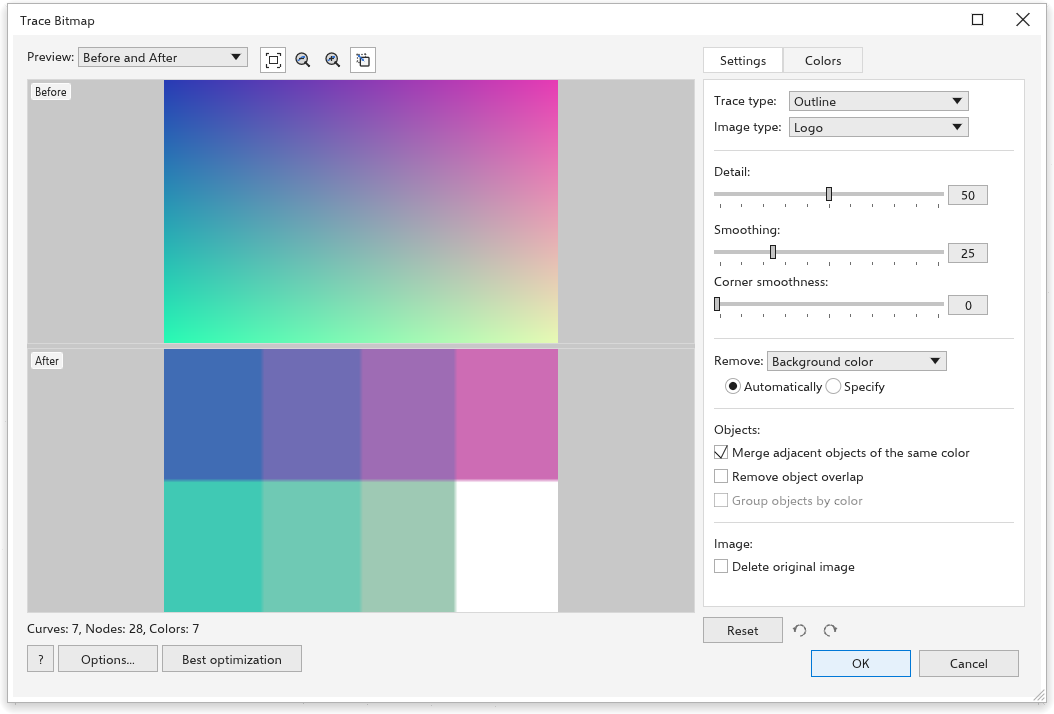
La boîte de dialogue est une fenêtre que vous pouvez redimensionner et agrandir. L'aperçu occupe sa partie gauche, les paramètres se trouvent dans un panneau à droite, et la vectorisation est refaite à chaque changement de paramètre : rien à presser pour voir le résultat. Sous l'aperçu, une ligne compte les courbes, les nœuds et les couleurs du résultat. Cliquez sur OK pour placer les formes sur le bitmap, les plus sombres d'abord, ou sur Annuler pour laisser le bitmap tel quel ; les deux se trouvent en bas à droite de la boîte de dialogue.
L'aperçu
La liste Aperçu choisit ce que montre l'aperçu :
- Avant et après : le bitmap en haut et sa vectorisation en bas, ou Before and After side by side ; Avant montre le bitmap seul.
- Large Preview : la vectorisation seule, aussi grande que l'aperçu.
- Superposition filaire : les courbes du résultat tracées en lignes fines sur le bitmap. Un curseur Overlay apparaît à côté de la liste : il règle à quel point le bitmap apparaît sous les lignes, de 0 (les lignes seules) à 100 (le bitmap tel quel), 80 au départ.
Les boutons après la liste ajustent l'image à la fenêtre, réduisent, agrandissent et déplacent la vue. La molette zoome autour du pointeur et un glissement déplace l'image ; les deux volets bougent ensemble. Les parties transparentes montrent un damier.
Dans le navigateur, une grande image est prévisualisée à partir d'une copie plus petite, et une note en rouge sous l'aperçu le signale : les détails fins peuvent y paraître grossiers, mais OK vectorise l'image entière. L'application de bureau montre l'aperçu exactement.
Paramètres
L'onglet Paramètres contient :
- Type de vectorisation Contour ou Axe, et Type d'image le préréglage. En choisir un règle les curseurs ci-dessous aux valeurs qui conviennent à ce type d'image.
- Détail (0 à 100) : plus de détail garde les zones plus petites et les lignes plus fines ; moins de détail lisse les taches et le grain. Avec Optimized, le détail est choisi pour chaque image et le curseur est grisé.
- Lissage (0 à 100, 25 au départ) : des courbes plus lisses avec moins de nœuds.
- Lissage des angles (0 à 100) : des angles plus arrondis.
- Supprimer : ce qui est laissé hors du résultat. Couleur d'arrière-plan retire l'arrière-plan là où il touche le bord de l'image, Couleur entière de l'image retire chaque zone de cette couleur, Aucun vectorise tout. Automatiquement trouve la couleur d'arrière-plan le long du bord de l'image ; Spécifier utilise la couleur de l'échantillon, que vous pouvez changer ou prélever dans l'aperçu avec la pipette à côté.
- Objets : Fusionner les objets adjacents de même couleur (activé au départ) fait une seule courbe de chaque zone d'une couleur ; désactivé, chaque tache séparée devient une courbe à part. Supprimer le chevauchement des objets garde chaque forme sur ses propres pixels, trous compris ; désactivé, une forme est dessinée entière sous les formes qu'elle contient (une tête sous ses yeux). Dans les deux cas, des voisines partagent une courbe le long de leur bord : aucun jour n'apparaît et le fil de fer montre chaque bord une fois. Grouper les objets par couleur place les courbes de chaque couleur dans un groupe à part ; il est disponible quand les zones d'une couleur ne sont pas déjà fusionnées.
- Supprimer l'image d'origine : le bitmap disparaît quand le résultat est placé.
Les paramètres qui ne s'appliquent pas au type de vectorisation en cours sont grisés : une vectorisation par axe ne lit que le détail et le lissage.
Best optimization, en bas à gauche de la boîte de dialogue, essaie plusieurs niveaux de détail sur l'image, compare chaque résultat avec elle, et place dans le curseur Détail le détail qui la dessine le plus fidèlement avec le moins de nœuds. C'est une étape que vous pouvez annuler. Si vous changez les paramètres avant qu'elle soit terminée, son résultat est abandonné.
Couleurs
L'onglet Couleurs règle le Mode couleur (RVB, niveaux de gris, ou noir et blanc) et le Nombre de couleurs (2 à 256), et liste les couleurs du résultat avec le nombre de courbes de chacune. Cochez deux couleurs ou plus et cliquez sur Fusionner les couleurs sélectionnées pour les réunir dans la première ; cliquez sur l'échantillon d'une couleur pour tracer ses courbes dans une autre couleur. Changer un paramètre qui vectorise à nouveau l'image oublie ces modifications, qui appartenaient au résultat précédent.
Réinitialiser, annuler et rétablir
Sous le panneau des paramètres, Réinitialiser remet les paramètres du préréglage, et les deux flèches reviennent et avancent sur chaque changement fait dans la boîte de dialogue : chaque relâchement d'un curseur, choix dans une liste, case à cocher, modification de couleur et réinitialisation est une étape. Un changement fait après une annulation abandonne les étapes annulées.
Options ouvre la page Vectorisation de bitmaps des options globales, où vous choisissez le préréglage de la vectorisation rapide et les choix de départ de chaque vectorisation, puis revient à la boîte de dialogue. Le bouton Aide ouvre cette page.