
關於 TraceDraw 和更新
TraceDraw 免費且開放原始碼。本頁說明如何查看你的版本、如何取得較新的版本,以及在哪裡尋求協助。
關於方塊
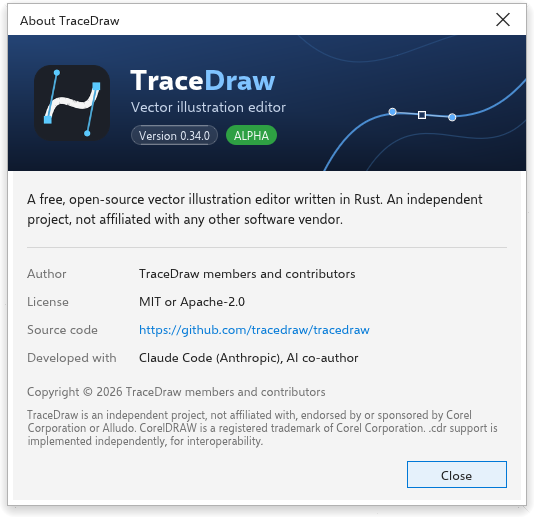
選擇 說明 > 關於 TraceDraw 可查看執行中的版本、作者、授權、原始碼連結以及程式的組成。按 關閉、Enter 或 Esc 關閉。
檢查更新
在桌面版中,TraceDraw 可以在新版本發行時通知你。
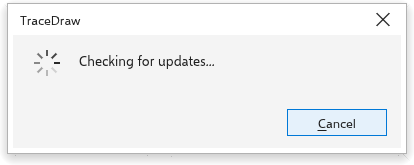
立即檢查:
- 選擇 說明 > 更新。
- TraceDraw 向專案的發行頁面查詢最新版本,並說明它是否比你的版本新。測試版和每夜建置從不提供。
- 有較新的版本時,選擇要做的事:
- 下載 開啟適用於你系統的檔案下載(Windows 上為安裝程式或可攜式壓縮檔,Mac 上為符合處理器的磁碟映像,Linux 上為 AppImage 或壓縮檔)。之後由系統的安裝程式完成安裝。
- 版本資訊 開啟該版本的變更清單。
- 略過此版本 不再提供該版本。
- 關閉 關閉方塊。
當 TraceDraw 以 Linux AppImage 執行時,方塊也可能提供 安裝:它把新的 AppImage 下載到執行中的檔案旁,檢查下載是否完整且真實,然後取代舊檔案。新版本會在你下次開啟 TraceDraw 時啟動。若有任何檢查不通過,舊檔案保持原樣,方塊會告訴你原因。
若檢查失敗(例如沒有網際網路連線),方塊會說明並提供發行頁面。
自動檢查
工具 > 選項 > 全域 的 一般 頁面有一個啟動時檢查更新的設定。它預設開啟:TraceDraw 每天在啟動時安靜地檢查一次,只有在出現你未略過的新版本時才提示。
TraceDraw 首次啟動時會詢問是否檢查更新:一律檢查 或 永不檢查。在您回答之前,TraceDraw 不會自行建立任何連線。您的回答會設定此選項,之後可隨時在此處變更。
注意: 瀏覽器版本永遠是最新的。在瀏覽器版本中, 說明 > 更新 會開啟發行頁面。
歡迎畫面
歡迎畫面是 TraceDraw 啟動時的第一個索引標籤。你可以在這裡建立繪圖、開啟最近使用的繪圖(每個都附縮圖;清除清單 會清除它們)、從範本開始、閱讀新聞並找到學習資源。選擇 說明 > 歡迎畫面 可再次顯示它。說明 > 影片教學、 Getting Started 和 使用指南 開啟它的學習頁面, 新功能 開啟它的新聞。
社群和支援
- 說明 > 社群 開啟專案的討論論壇,你可以在那裡提問和分享想法。
- 說明 > 支援 開啟問題追蹤系統,你可以在那裡回報問題。
- 說明 > Notifications 開啟設定 TraceDraw 訊息的選項。