
重新取樣、拉直和擴大點陣圖
重新取樣
Image > 重新取樣 會為選取的點陣圖設定新的像素數量;它們在頁面上的大小保持不變。
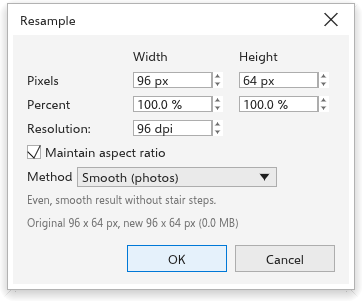
- 以像素、百分比,或以其在頁面上的大小所產生的解析度輸入新的大小。開啟維持長寬比時,高度會隨寬度變更。
- 選擇方法:
- 平滑(相片),此為預設;
- 銳利,稍微清晰一些;
- 硬像素(像素藝術):每個像素都維持為單一色彩的方塊;
- 放大並保留細節:平滑處理,並在圖片放大時加以銳利化。
- 按一下 確定。
對話方塊會顯示原始大小和新大小,以及新圖片佔用的記憶體。選取多個點陣圖時,每個點陣圖都會以相同的倍數縮放。
拉直影像
Image > 拉直影像 可修正傾斜、以斜角拍攝或因鏡頭而彎曲的相片。
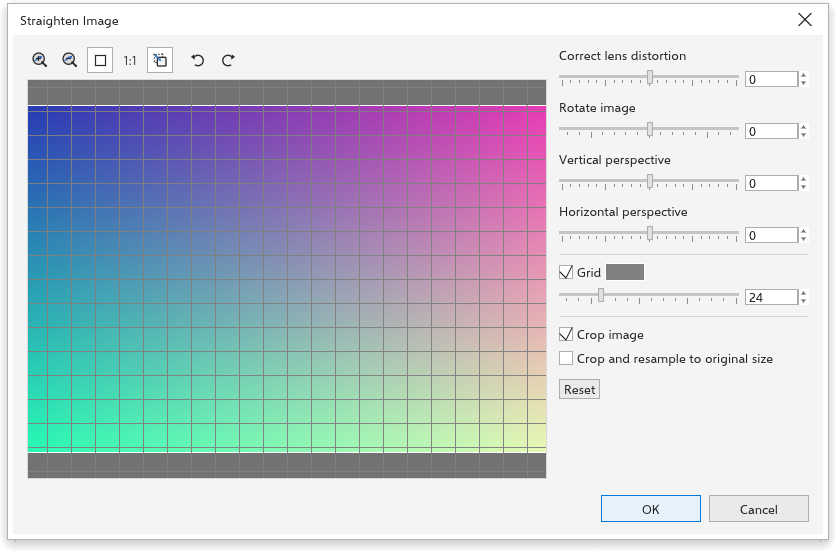
- 使用格線(可調整其大小和色彩)來對齊圖片。
- 設定各滑桿:修正鏡頭扭曲(-100 到 100)、旋轉影像(-15 到 15 度)、垂直透視和水平透視(-100 到 100)。旋轉按鈕會先將圖片轉動四分之一圈。
- 開啟裁切影像時,結果會裁切為保有原始比例的最大矩形;裁切並重新取樣為原始大小會將其恢復為原始的像素數量。不裁切時,角落會是透明的。
- 按一下 確定。重設會將所有設定恢復原狀。
使用預覽上方的工具縮放和平移預覽。結果會取代像素,因此點陣圖上的效果會變成永久性的。
擴大點陣圖
某些效果(例如模糊)會擴散到點陣圖的邊緣之外。
- Image > Bitmap Padding > Automatic(預設開啟)會依效果所需擴大點陣圖,並加上透明邊界。
- Custom 可手動擴大選取的點陣圖:對於寬度和高度,以像素或百分比(100 到 1000%)輸入新的大小,並可使用維持長寬比。圖片會保持置中。
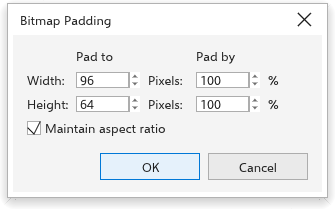
其他點陣圖指令
- 裁切點陣圖 會使用 裁切 工具裁切點陣圖;使用 形狀 工具拖曳點陣圖的角落也可以裁切它。
- 編輯點陣圖 會在另一個程式中開啟點陣圖。
- 用 AI 移除背景 會讓相片的背景變成透明。
- 移除背景: 移除背景.
- 中斷連結 和 從連結更新 適用於連結至檔案的點陣圖。
- Save Bitmap As 會將點陣圖儲存為 PNG 檔案。