
AI 繪圖和生成
TraceDraw 可以根據文字描述繪圖,並使用您選擇、以您自己的金鑰設定的 AI 服務來產生圖片。TraceDraw 本身沒有 AI,也不需要帳號:在您執行 AI 指令之前不會傳送任何內容,執行時也只會將該指令所需的內容傳送到您設定的服務。每個要求都由您的服務計費;在您電腦上執行的本機模型伺服器則不需任何費用。
設定 AI 服務
工具 > 選項 > AI 有兩個頁面。
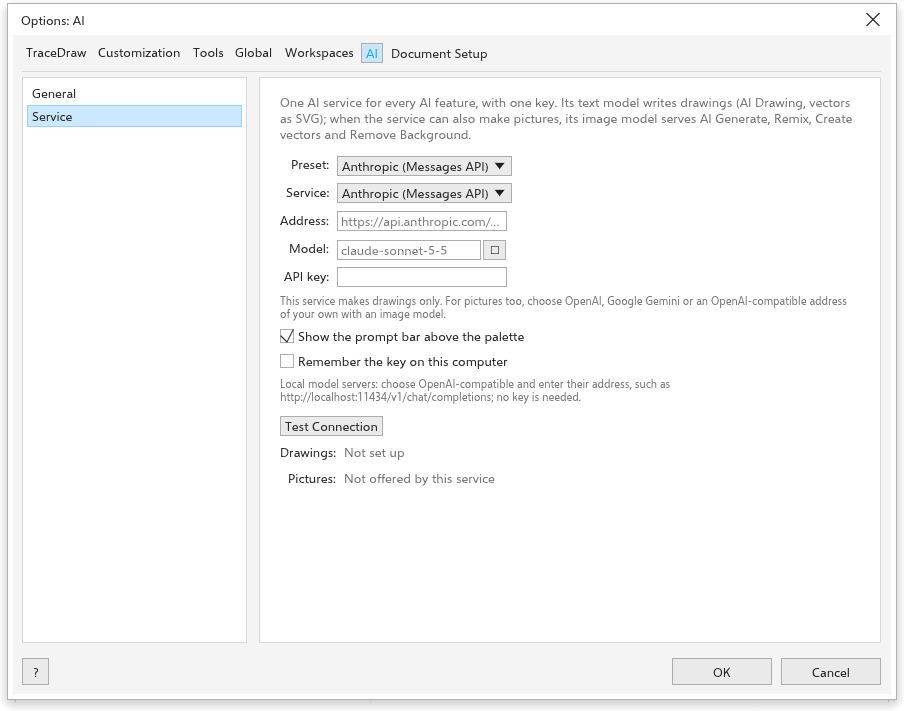
在服務頁面上,為所有 AI 功能設定一個 AI 服務:
- 選擇一個預設集:Anthropic、OpenAI、Google Gemini,或您電腦上的模型伺服器(Ollama、LM Studio、llama.cpp server、vLLM)。預設集會填入服務種類和位址;自訂可使用任何與 OpenAI 的 chat completions 使用相同介面的位址。
- 輸入您在該服務的帳號的 API 金鑰(本機伺服器不需要)。勾選在這台電腦上記住金鑰即可保留它;此時金鑰會以純文字儲存在您的偏好設定中。
- 選擇模型,若服務能產生圖片(OpenAI、Google Gemini,或具有影像模型的自訂位址),也選擇影像模型。
- 按一下 Test Connection。它會向服務查詢其模型,並告訴您有多少個,或顯示其錯誤。
顯示提示列會將 AI 提示列放在調色盤上方。
一般
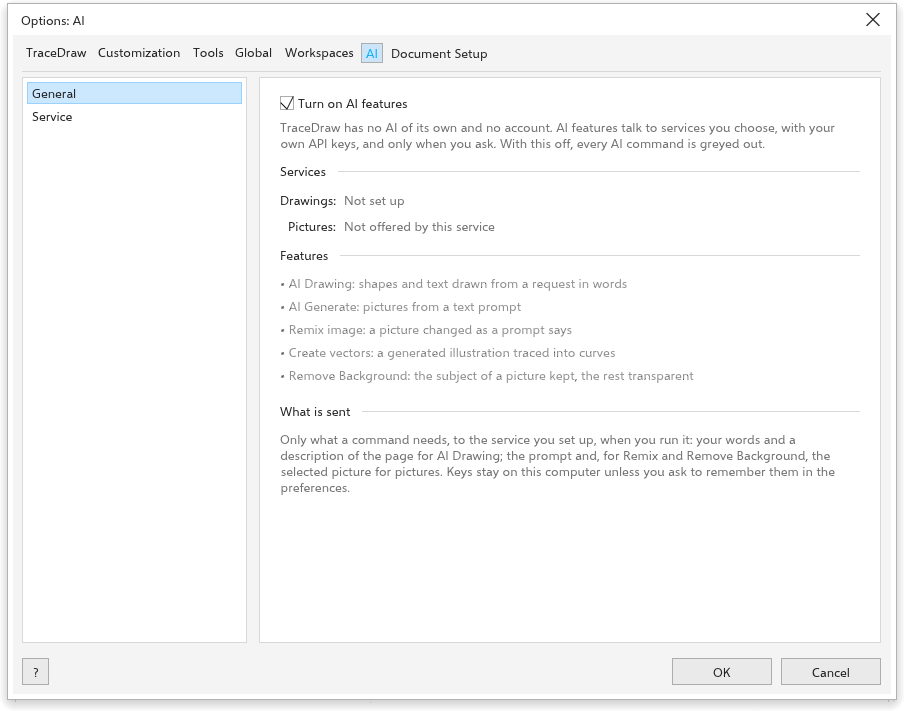
- Turn on AI features(開啟):關閉時,所有 AI 指令都會呈灰色。
- Services:Drawings 和 Pictures 是 Ready 還是 Not set up。
- Features:每個 AI 指令的用途。
- What is sent:只有在您執行指令時,才會將該指令所需的內容傳送到您設定的服務。
以文字繪圖
在提示列中,或在 AI Generate 面板(物件 > AI Generate > Draw with Words)的以文字繪圖模式中,輸入要求,例如「一輛有藍色輪子的紅色腳踏車」或「把圓形放大,並把標題放在它下面」,然後按繪製或 Enter。服務會為繪圖撰寫指令碼,TraceDraw 會以一個復原步驟執行它。對話會保留下來,因此您可以要求修改;新對話會重新開始。在指令碼中開啟會顯示指令碼。
AI 生成面板
AI Generate 面板(工具 > AI Generate,或標準工具列上的「AI 生成」按鈕)會使用您服務的影像模型來產生圖片。
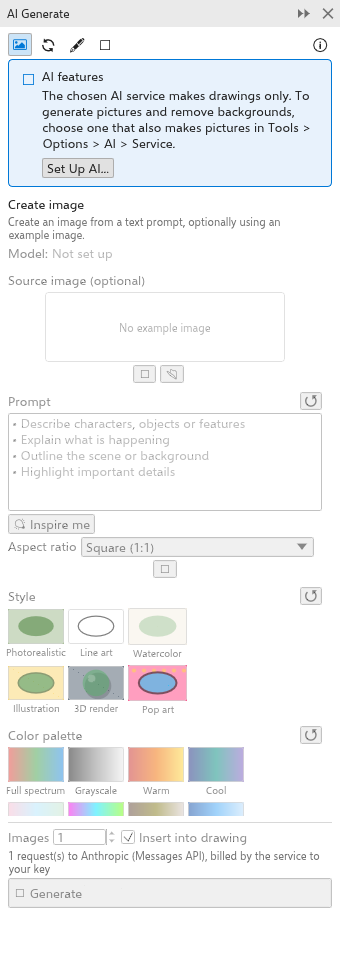
使用頂端的按鈕選擇模式:
- 建立影像:根據描述產生圖片。給我靈感會填入一個點子。選擇長寬比。
- 重新混合影像:依照您的描述修改圖片(預設為選取的點陣圖)。現成的要求包括樣品模型、修復相片、為草圖上色、取代背景、變更季節和重新上色。
- 建立向量:將插圖轉換為可編輯的形狀,可以是描繪成曲線的圖片,或由文字模型撰寫的 SVG 繪圖。
- 以文字繪圖(請參閱上文)。
每個模式都有模型、選用的參考圖片(使用選取範圍或匯入檔案)、提示,以及樣式和調色盤圖塊。在底部設定影像數量(1 到 4)和插入繪圖,然後按一下生成。結果會保留在面板中;按一下其中一個即可插入。
其他 AI 指令
- Image > 用 AI 移除背景 會保留圖片的主體,並讓其餘部分變成透明。
- AI Art Styles 會以八種樣式之一重新繪製選取範圍。
當 AI 已關閉或尚未設定時,這些指令會呈灰色,其提示會說明原因;Set Up AI 按鈕會開啟對應的選項頁面。