
調色盤
沿著視窗底部排列的調色盤是為物件上色最快的方法。在它下方,文件調色盤會收集您的繪圖所使用的色彩。您可以開啟更多調色盤、建立自己的調色盤並加以編輯。
使用調色盤
| 動作 | 結果 |
|---|---|
| 按一下色彩 | 填滿選取範圍(沒有選取任何物件時,設定新物件的填色) |
| 以右鍵按一下色彩 | 為選取範圍的外框上色 |
| Ctrl+按一下色彩 | 將該色彩的十分之一混入選取範圍的填色 |
| 按住色彩 | 顯示該色彩較淺、較深、較暗淡和較鮮豔的色調供選擇 |
| 將色彩拖曳到物件上 | 填滿物件,或放在邊緣上時為其外框上色 |
| 按一下有叉號的色塊 | 移除填色(以右鍵按一下:移除外框) |
兩端的箭頭可捲動調色盤,右端的按鈕則可一次顯示所有色彩。將指標停留在色彩上,即可查看其名稱和數值。左端的調色盤選單按鈕會開啟調色盤選單。
調色盤可以移到視窗的其他邊緣,或設為浮動:拖曳其虛線握把即可。
在每一側,它可以停駐在視窗邊緣,也可以緊鄰繪圖區,位於繪圖區與該側的面板或工具箱之間。拖曳時,藍色條帶會顯示它將停駐的位置;在其握把上按右鍵可從清單中選擇位置。
文件調色盤
您套用到物件的每個色彩都會加入文件調色盤,它會隨繪圖一起儲存。其滴管會加入指標下方的色彩,其選單包含自動更新(可停止自動加入色彩)、從選取範圍新增、從文件新增、刪除色彩和重設調色盤(只保留繪圖仍在使用的色彩)。您也可以將色彩或物件拖曳到它上面。若要顯示或隱藏它,請參閱自訂選項。
調色盤面板
調色盤 面板會列出您擁有的調色盤,以及每個調色盤中的色彩數量。使用 視窗 > 調色盤 > 調色盤管理員 開啟它。
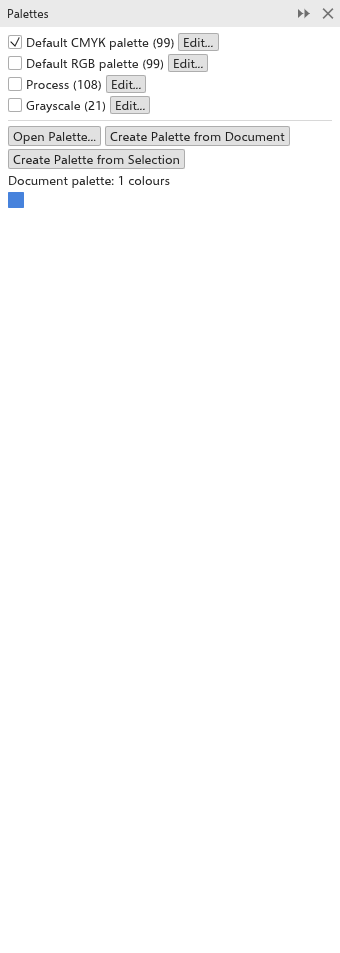
- 勾選調色盤即可將其顯示在繪圖視窗下方。
- 編輯 會在調色盤編輯器中開啟它。
- Lock 會鎖定您開啟或建立的調色盤,使調色盤編輯器無法變更它;Unlock 允許再次編輯。
- 開啟調色盤 會開啟調色盤檔案(
.tdpal、.gpl、.ase或.aco)。 - 從文件建立調色盤 和 從選取範圍建立調色盤 會以繪圖或選取範圍中使用的色彩建立調色盤。
- 文件調色盤的色彩顯示在底部;按一下可填滿選取範圍,以右鍵按一下可為外框上色。
編輯調色盤
視窗 > 調色盤 > 調色盤編輯器 會開啟調色盤編輯器。
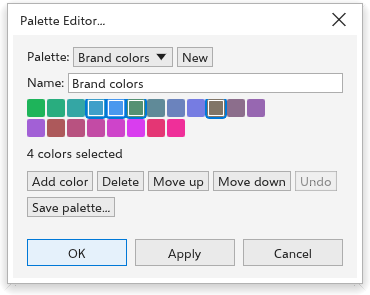
- 選擇要編輯的 調色盤,或按一下 新增 開始建立。
- 輸入其 名稱。
- 按一下色彩以選取它;新增色彩 會加入目前的色彩,移除色彩 會移除選取的色彩。
- 勾選 Spot color,將所選顏色設為特別色:以顏色名稱在單獨印版上印刷的命名油墨。匯出 PDF 時保留為單獨的油墨。
- 按一下 儲存調色盤 將其儲存為檔案。
- 按一下 確定。
內建調色盤無法編輯;請建立新的調色盤,或編輯其複本。