
描繪點陣圖
描繪會將點陣圖轉換為向量形狀,讓您可以編輯、重新上色和縮放而不損失品質:掃描的標誌、草圖、相片都適用。
快速描繪
選取點陣圖並選擇 Image > Trace > Automatic。它會使用全域選項的 點陣圖描繪 頁面上所選擇的預設集(預設為 Optimized,它會為每張圖片選定細節:在節點最少的情況下盡可能忠實於圖片)。
Repeat Last Trace 不開啟對話方塊,依上次的方式再次描圖所選點陣圖;Open Last Trace Settings 以上次的設定開啟對話方塊。點陣圖的右鍵選單中也有這些命令,以及 Centerline 和 Outline。
描繪點陣圖對話方塊
Image > Trace > Outline 和 Centerline 會列出預設集;選擇其中一個即可開啟描繪對話方塊。
- 外框描繪以形狀填滿色彩區域:線條藝術、標誌、Logo (Detailed)、Flat Colors、Photo (Low Detail)、Photo (High Detail) 和 Optimized。
- 中心線描繪以開放曲線沿著線條描繪:Technical Drawing 和 Sketch。
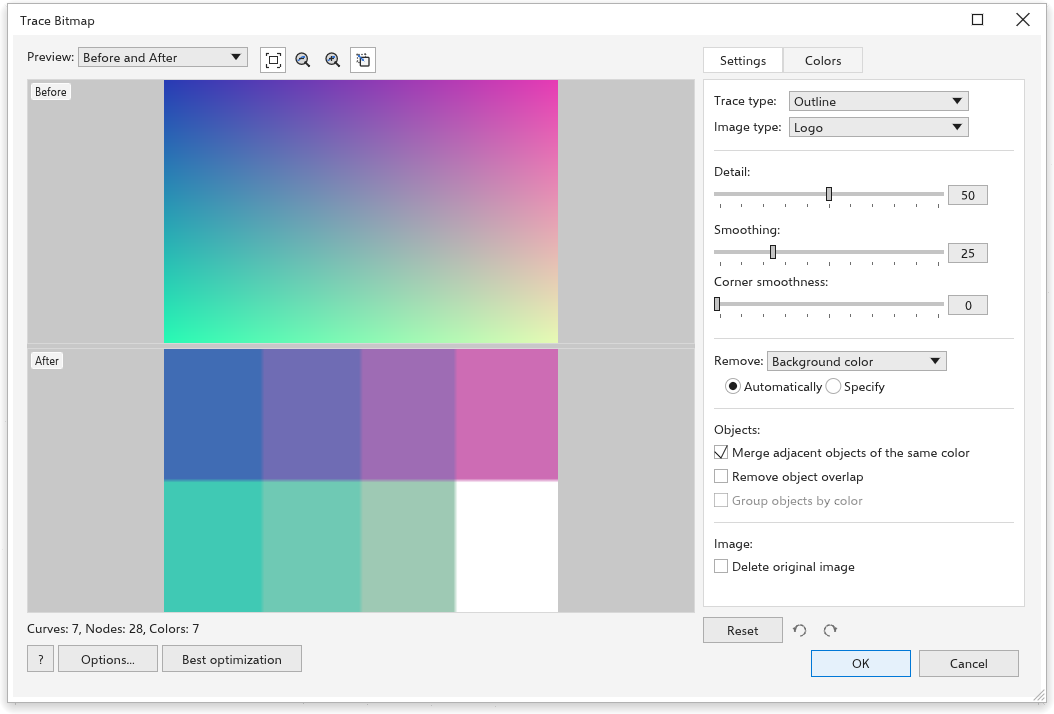
對話方塊是一個可以調整大小和最大化的視窗。預覽佔據左側,設定位於右側的面板中,每當您變更設定時都會重新描繪:不必按任何按鈕就能看到結果。預覽下方的一行會計算描繪結果的曲線、節點和色彩數量。按一下 確定 將形狀放置在點陣圖上方(最暗的在最前面),或按一下 取消 保持點陣圖不變;這兩個按鈕位於對話方塊的右下角。
預覽
預覽 清單選擇預覽顯示的內容:
- 前後對照:點陣圖在上,描繪結果在下;或 Before and After side by side;之前 只顯示點陣圖。
- Large Preview:只顯示描繪結果,和預覽一樣大。
- 線框疊加:描繪結果的曲線以細線畫在點陣圖上。清單旁邊會出現 Overlay 滑桿:它設定點陣圖在線條下顯示的強度,從 0(只有線條)到 100(點陣圖原樣),預設為 80。
清單後面的按鈕分別是縮放至適合、縮小、放大和平移。滾輪以指標為中心縮放,拖曳則移動圖片;兩個窗格一起移動。透明部分顯示棋盤格。
在瀏覽器版本中,大型圖片會以縮小的副本預覽,預覽下方會有一行紅色的說明指出這點:細微的細節在預覽中可能看起來較粗糙,但 確定 仍會描繪整張圖片。桌面版會精確地顯示預覽。
設定
設定 索引標籤包含:
- 描繪類型 外框或中心線,以及 影像類型 預設集。選擇一個預設集會把下方的滑桿設為適合該類圖片的值。
- 細節(0 到 100):細節越多,保留的小區域和細線越多;細節越少,斑點和顆粒越平滑。使用 Optimized 時,細節會針對每張圖片選定,滑桿會顯示為灰色。
- 平滑處理(0 到 100,預設為 25):曲線更平滑、節點更少。
- 轉角平滑度(0 到 100):轉角更圓。
- 移除:從描繪結果中省略什麼。背景色彩移除到達圖片邊緣的背景,影像中的整個色彩移除該色彩的每個區域,無描繪所有內容。自動 沿圖片邊緣尋找背景色彩;指定 使用色票的色彩,您可以變更它,或用旁邊的滴管從預覽中取色。
- 物件:合併相同顏色的相鄰物件(預設開啟)把一種色彩的所有區域合成一條曲線;關閉時,每個獨立的色塊是一條單獨的曲線。移除物件重疊 讓每個形狀只佔自己的像素,保留孔洞;關閉時,形狀完整地畫在其內部形狀之下(頭部在眼睛之下)。無論哪種情況,相鄰形狀沿邊界共用一條曲線,因此不會出現縫隙,線框中每條邊界只顯示一次。依顏色群組物件 把每種色彩的曲線放進各自的群組;當一種色彩的區域尚未合併時可用。
- 刪除原始影像:放置描繪結果時刪除點陣圖。
不適用於目前描繪類型的設定會顯示為灰色:中心線描繪只讀取細節和平滑度。
對話方塊左下角的 Best optimization 會在圖片上嘗試數種細節,將每次的描繪結果與圖片比較,再把以最少節點最忠實呈現圖片的細節放入 細節 滑桿。這是可以復原的一步。如果在它完成之前變更設定,就不會採用它的結果。
色彩
顏色 索引標籤設定 色彩模式(RGB、灰階或黑白)和 顏色數(2 到 256),並列出描繪結果的色彩及每種色彩的曲線數量。勾選兩種或更多色彩並按一下 合併選取的顏色,可將它們合併到第一種色彩;按一下某種色彩的色票,可用另一種色彩繪製它的曲線。變更會重新描繪圖片的設定時,這些屬於上一次描繪的編輯會被忘記。
重設、復原和重做
在設定面板下方,重設 恢復預設集的設定,兩個箭頭在對話方塊中所做的每項變更之間前後移動:每次放開滑桿、選擇清單項目、勾選核取方塊、編輯色彩和重設都是一步。復原後所做的變更會捨棄已復原的步驟。
選項 開啟全域選項的 點陣圖描繪 頁面,您可以在那裡選擇快速描繪的預設集以及每次描繪的起始選項,然後返回對話方塊。說明 按鈕會開啟此頁面。