
填色
填色會為封閉物件的內部上色。TraceDraw 有六種填色:無、均勻(單一平面色彩)、漸層(彼此融合的色彩)、圖樣、材質 和 網格(在格網節點之間流動的色彩)。
填滿物件的方式
- 按一下調色盤中的色彩,為選取範圍套用均勻填色。
- 使用 屬性 面板(F11)的 填色 區段:以那一排圖片選擇填色種類,然後設定其選項。
- 使用 互動式填色 工具(G)直接在物件上設定漸層。
- 使用 區域填色 工具填滿由多個物件圍成的區域。
- 使用 網狀填色 工具(M)建立網狀填色。
沒有選取任何物件時,您選擇的填色會成為新物件的填色。
均勻填色
均勻填色是單一色彩,可使用任何色彩模型。從調色盤、色彩 面板(請參閱色彩面板)或 屬性 面板的填色區段中選擇。
漸層填色
漸層會融合兩種以上的色彩。其設定位於 屬性 面板的填色區段中:
- 類型:線性(沿著直線)、放射狀(從中心向外)、圓錐(繞著中心)、方形(以逐漸擴大的方形)或 Shaped(依循物件的外框,從邊緣向內)。
- Gradients:可作為起點的現成漸層。
- 色標:色彩及其在漸層上的位置,數量為 2 到 64 個。選取一個色標可變更其色彩或位置;新增色標 和 移除色標 可新增和移除色標。匯入漸層 會從
.ggr漸層檔案取得色彩。 - 線性、圓錐和方形漸層的角度、邊緣填補(兩端各有多少為實色),以及放射狀、圓錐和方形漸層的中心偏移。
- Repeat:None、Sawtooth(色彩從頭再跑一次)或 Mirror(色彩來回往返),並可設定 Cycles。
- Bilinear:色彩從第一個跑到最後一個再返回。
- Invert colours:色彩以相反順序排列。
類型下方的色條會顯示將要繪製的完整色彩排列。
編輯填色對話方塊
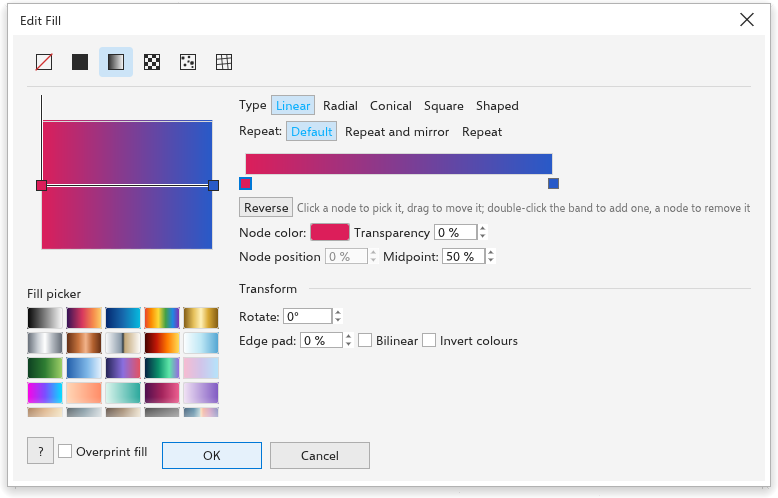
F11 開啟所選物件填色的 Edit Fill 對話方塊。漸層會顯示預覽、Fill picker、類型、重複方式和色帶:按一下節點選取,拖曳移動,按兩下新增或刪除節點。色帶下方是節點的顏色、透明度、位置、Midpoint 和 Reverse。Transform 包含旋轉、中心和邊緣填補。確定 套用您所做的變更,並包括 Overprint fill。對話方塊開啟期間,所選物件會隨著你的修改即時顯示填色;取消 或 Esc 會還原原本的填色。
互動式填色工具
互動式填色 工具(G)可直接在物件上編輯填色。
- 選擇此工具並在物件上拖曳:您會得到一個從按下處到放開處的線性漸層。按住 Ctrl 可讓角度以 15 度為增量。按一下則會套用預設填色。
- 拖曳物件上的節點以變更漸層:線性漸層的兩個方形節點可轉動其方向和長度;放射狀、圓錐或方形漸層的節點可移動其中心。
- 將調色盤色彩拖曳到節點上可重新上色,拖曳到節點之間的線上則可在該處新增色彩。
屬性列包含填色種類及其設定:均勻填色的色彩;漸層則有類型、起始和結束色彩、角度以及邊緣填補。
區域填色工具
區域填色 工具可填滿任何封閉區域,即使是由多個重疊物件形成的區域也可以,方法是以該區域建立一個新物件。周圍的物件保持不變。
- 選擇 區域填色 工具。
- 在屬性列上選擇填色和外框:指定(旁邊的色彩,外框則還有寬度)、使用預設值(新物件的填色和外框;若預設為無填色,則使用一種色彩,讓區域能夠顯示)或無。
- 在區域內按一下。
新物件會放在作用中圖層的最上層並被選取。在外框上按一下,或在沒有任何物件圍住的區域中按一下,都不會產生任何物件。
網狀填色
網狀填色是覆蓋在物件上的節點格網,每個節點都有自己的色彩和透明度;色彩會在節點之間平滑流動。它適合用於寫實的陰影。
- 選擇 網狀填色 工具(M),並在屬性列上設定列數和欄數(預設為 2 x 2,最多 50)。
- 按一下物件。物件會得到一個與其填色同色的網格。
- 按一下節點以選取它,然後按一下調色盤中的色彩為其上色。拖曳節點可彎曲色彩的流動。
- 在網格內按兩下,可在最近的節點處新增一列或一欄;選取節點並按 Delete 可移除其所在的列和欄。
屬性列還有平滑色彩(讓色彩融合得更柔和)、所選節點的透明度,以及清除網格(移除網狀填色)。變更網格的列數和欄數時會保留其色彩。
圖樣和材質填色
- 圖樣 填色會重複拼貼:雙色、向量圖樣或點陣圖。請參閱圖樣填色。
- 材質 填色是自動產生、外觀自然的材質:雲彩、大理石、雜訊 或 木紋,並可設定其色彩和比例。
一個物件上的多重填色
在 屬性 面板的填色區段中,新增填色 會在物件本身的填色上再繪製另一個填色,一開始是可供修改的複本。其他填色會顯示為「填色 2」、「填色 3」等,每個都有自己的編輯器和移除按鈕。外框區段也可以用同樣的方式新增更多外框。
填色也可以繪製在外框上;請參閱設定外框。