
色彩面板
色彩 面板(Shift+F11)可調配色彩,並將其套用到選取範圍的填色或外框。外框色彩 工具(Shift+F12)也會開啟它。從 視窗 > 面板 開啟它。
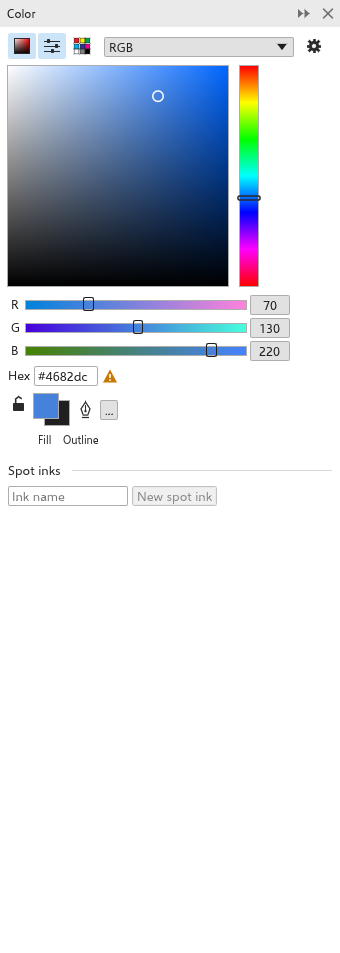
選擇色彩
- 選取物件。面板會從第一個物件的填滿色彩開始。
- 在其中一個檢視中調配新色彩:
- 色彩檢視器:在方塊中按一下或拖曳以設定飽和度(由左至右)和亮度(由下至上),在其旁邊的色條中設定色相;
- 色彩滑桿:色彩模型 的每個組成分量各有一個滑桿:RGB、CMYK(預設)、HSB、HSL、Lab、灰階或 YIQ;
- 調色盤:調色盤的色樣。
頂端的三個按鈕可顯示或隱藏各個檢視;可以任意組合顯示。您也可以輸入 #rrggbb 值。
- 按一下面板底部的 填色 或 外框 以套用新色彩。鎖(鎖定填色和外框)把填色和外框綁在一起,任一按鈕都會把色彩同時套用到兩者。"..." 按鈕(更多動作)展開其他動作:無填色, 無外框, 交換色彩, 加入文件調色盤, 加入自訂特別色 和 加入色彩樣式調色盤。
舊色彩和新色彩會並排顯示。當新色彩無法以 CMYK 油墨精確印出時,面板會顯示警告。
取樣色彩
按一下 滴管,然後按一下繪圖上的任何位置以取得該處的色彩。接著按一下 使用取樣的 {c},使其成為新色彩。另請參閱滴管。
特別色油墨
在按鈕下方,特別色油墨 會列出繪圖的特別色油墨;請參閱特別色。