將繪圖保存在 GitHub 上
TraceDraw 可以從 GitHub 儲存庫開啟繪圖,並以提交 (commit) 的方式存回,桌面版和瀏覽器版皆可。每次儲存都會成為儲存庫歷程中的一個版本,之後可以再次開啟。這些指令位於 檔案 > GitHub。
開始之前:權杖
公開儲存庫不需要權杖即可開啟。若要開啟私人儲存庫以及進行儲存,請在 GitHub 上建立一個細粒度個人存取權杖 (fine-grained personal access token),並授予該儲存庫內容的讀取和寫入權限,然後將它貼到 權杖 欄位中。
TraceDraw 執行期間會保留權杖。勾選 在這台電腦上記住權杖 可在下次繼續使用;此時權杖會以純文字儲存在您的偏好設定中(在瀏覽器中則儲存在該瀏覽器的儲存空間)。對話方塊也會記住上次使用的儲存庫、分支和路徑。
從 GitHub 開啟繪圖
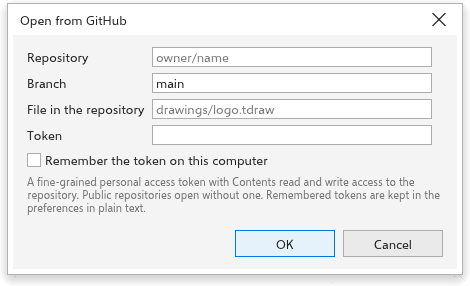
- 選擇 檔案 > GitHub > 從 GitHub 開啟。
- 以
owner/name的形式或其 github.com 位址輸入 儲存庫。 - 輸入 分支,或保留空白以使用
main。 - 輸入 儲存庫中的檔案 的路徑,例如
art/logo.tdraw。 - 按一下 確定。
繪圖會在新的分頁中開啟,並以檔案名稱命名。它會記住來源位置以及是哪一個版本。
將繪圖儲存到 GitHub
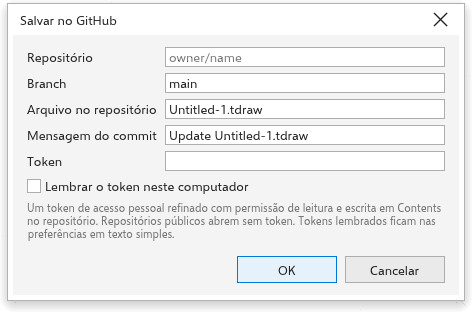
對於從 GitHub 開啟的繪圖,儲存(Ctrl+S)會將它存回。對於任何繪圖,請選擇 檔案 > GitHub > 儲存到 GitHub。
- 檢查儲存庫、分支和路徑。
- 撰寫一則 提交訊息,說明變更了什麼(預設為 "Update" 加上檔案名稱)。
- 按一下 確定。
繪圖會連同其字型儲存為 .tdraw 檔案,並成為該分支上的一個新提交。另存新檔 仍然會將檔案儲存在您的電腦上。
GitHub 拒絕儲存時
如果檔案在您開啟後已在 GitHub 上變更,或者該路徑已經有檔案而您的繪圖並非來自該檔案,GitHub 就會拒絕儲存,對話方塊會告知此情況。請儲存到其他路徑或分支,或先開啟較新的版本。對話方塊也會說明其他問題:權杖遭拒或沒有存取權限、要求過多、儲存庫、分支或檔案不存在、路徑是資料夾、檔案不是繪圖,或繪圖大於 100 MB。
開啟較早的版本
對於從 GitHub 開啟的繪圖,請選擇 檔案 > GitHub > 歷史記錄。方塊中會列出變更過該檔案的提交,最新的在最前面,並顯示其簡短 ID、日期、作者和訊息。選取一個並按一下「開啟」:該版本會以新繪圖的形式開啟,以檔案名稱和提交命名,且不與 GitHub 連結。