
開啟和儲存繪圖
TraceDraw 以自己的格式 .tdraw 儲存繪圖,這種格式會保留所有內容;它也可以儲存 .cdr 檔案。它還能開啟許多其他格式;請參閱支援的檔案格式。
開啟繪圖
- 選擇 檔案 > 開啟(Ctrl+O),或按一下標準工具列上的「開啟」。
- 選擇檔案並確認。
繪圖會在新的分頁中開啟。若要開啟最近使用過的繪圖,請使用 檔案 > 開啟最近使用的檔案、「開啟」按鈕的箭頭,或歡迎畫面上的清單;清除清單 會清空清單。若只要從歡迎畫面的清單移除一個繪圖,請指向它並按一下右側的 x,或在它上面按右鍵並選擇 Remove from list;檔案本身會保留在原處。檔案 > 匯入(Ctrl+I)則是將檔案的內容加入目前開啟的繪圖;請參閱匯入檔案。
您也可以從檔案管理員將檔案拖曳到 TraceDraw。繪圖(例如 .tdraw 或 .cdr 檔案)放在標題列、功能表、工具列或文件分頁上時,會在自己的分頁中開啟;放在繪圖視窗上時,會匯入目前開啟的繪圖。拖曳時顯示的外框和標籤會說明將發生什麼事。在系統不告知指標位置的環境(Linux、macOS)中,繪圖會在分頁中開啟,圖片則會匯入。
繪圖最初如何顯示(整個頁面、其物件、頁面寬度、實際大小,或儲存時的頁面、位置和縮放)由 工具 > 選項 > TraceDraw 的 顯示 頁面上的 View when a drawing opens 設定。
在 TraceDraw 執行時從系統開啟繪圖(在檔案管理員或 Finder 中按兩下、開啟方式,或 Android 的分享),會在執行中視窗的分頁中開啟,視窗也會移到最前面。安裝為應用程式的瀏覽器版本,在允許已安裝應用程式開啟檔案的瀏覽器中,也會以相同方式開啟 .tdraw、.cdr、.svg 和 .pdf 檔案。
開啟後的通知
當開啟的檔案中有些物件無法讀取,或繪圖使用了電腦上未安裝的字型時,檔案開啟後會有一則訊息告知:
- 對於無法讀取的物件,訊息會列出其數量。回報按鈕會在專案的問題追蹤系統中為該檔案開啟一個新的問題,以便修正問題。
- 對於缺少的字型,Missing Fonts 對話方塊會列出每個字型以及目前繪製它的已安裝字型,並讓您選擇只在本次工作階段使用另一個字型,或在繪圖中取代它。請參閱缺少的字型。
勾選不要再顯示此訊息即可停止顯示這些訊息。您可以在 工具 > 選項 > 全域 的 警告 頁面上再次開啟它們。
儲存繪圖
選擇 檔案 > 儲存(Ctrl+S)可將繪圖寫回其檔案。新的繪圖,或是從 TraceDraw 只能讀取的格式開啟的繪圖,還沒有檔案,因此「儲存」會開啟 儲存繪圖 對話方塊。
另存新檔
檔案 > 另存新檔(Ctrl+Shift+S)會以其他名稱、在其他資料夾或以其他格式儲存繪圖。
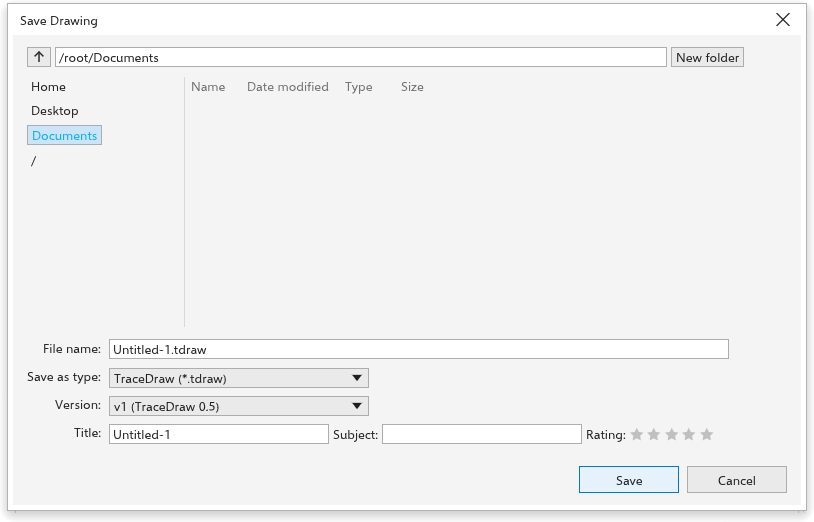
以新名稱儲存繪圖:
- 選擇資料夾。左側的清單有 主資料夾、桌面、文件、下載 和 圖片 以及各磁碟機的捷徑。上移一層 會移至上一層資料夾;您也可以在路徑列中輸入資料夾。按兩下清單中的資料夾即可開啟;按一下檔案即可使用其名稱。
- 輸入 檔案名稱。所選類型的副檔名會自動加上。
- 選擇 存檔類型:TraceDraw(
*.tdraw)或 CDR 檔案 (*.cdr)。 - 選擇 版本。對於 TraceDraw 檔案,這是格式的版本,最新的在最前面。對於
.cdr檔案,這是檔案的版本,從 27 到 7;較舊的程式只能開啟與其本身同樣舊或更舊的版本。您選擇的版本會隨繪圖保留,因此「儲存」會直接再次以該版本寫入,不會詢問。 - 選擇要和繪圖一起放入檔案的內容:
- 對於版本 16 以上的
.cdr檔案,嵌入色彩描述檔 會將繪圖的 CMYK 描述檔儲存在檔案中。 - 嵌入字型(預設關閉)會在授權允許時,將文字使用的字型儲存在 TraceDraw 檔案和版本 16 以上的
.cdr檔案中。核取方塊會顯示字型增加的檔案大小。要交給可能沒有這些字型的電腦時,請勾選它。 - 在桌面版的 TraceDraw 檔案中,Package 會將繪圖連同其連結的圖片、字型檔和一份報告儲存在以繪圖命名的資料夾中,Include a PDF 則會加入一份 PDF。請參閱封裝繪圖。
- 對於版本 16 以上的
這些選擇都會保留到下一次。
- 視需要填寫 標題、主旨 和 評等(再按一下亮起的最後一顆星即可取消)。這些是繪圖的屬性,也會顯示在文件屬性中。
- 按一下 儲存 或按 Enter。如果檔案已存在,TraceDraw 會詢問是否要 取代。
對話方塊會從繪圖所在的資料夾開始;若沒有,則從您上次儲存的資料夾開始;再沒有則從您的文件資料夾開始。從 .cdr 檔案或其他格式開啟的繪圖,會從該檔案所在的資料夾並以其名稱開始,因此以相同格式儲存會取代它。
在檔案清單中,新增資料夾 會建立資料夾並讓您立即輸入名稱;F2 或按右鍵可重新命名資料夾或檔案;輸入字母會跳到以這些字母開頭的項目,Enter 會開啟所選的資料夾。在路徑列中輸入的資料夾不必按 Enter 即會採用。
其他儲存方式:檔案 > 另存為範本 會儲存範本(請參閱範本),匯出 會寫入其他格式(請參閱匯出),Export as PDF 會寫入 PDF(請參閱發佈為 PDF),傳送到 會將 PDF 儲存到您的桌面或文件資料夾,或將其附加到電子郵件中,Package 會將繪圖、其圖片和字型放入一個資料夾(請參閱封裝繪圖),而 GitHub 會將繪圖保存在 GitHub 儲存庫中(請參閱 GitHub)。還原 會回到上次儲存的版本。
關閉繪圖
選擇 檔案 > 關閉(Ctrl+F4)、按一下繪圖分頁上的關閉按鈕,或以滑鼠中鍵按一下分頁。全部關閉 會關閉所有繪圖,結束(Alt+F4)則會關閉 TraceDraw。
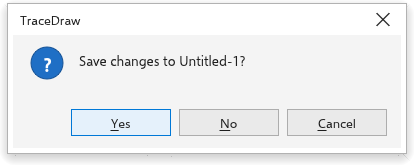
當繪圖有未儲存的變更時,TraceDraw 會先詢問是否要儲存:是 會儲存(若繪圖還沒有檔案,會要求輸入名稱),否 會不儲存就關閉,取消 則會保持繪圖開啟。當多個繪圖有變更時,它會逐一詢問;按「取消」即停止。
自動備份與復原
當自動備份開啟時,TraceDraw 會為您開啟的繪圖保留備份(工具 > 選項 > TraceDraw 的 儲存 頁面可設定頻率和位置;預設為每 20 分鐘一次)。正常關閉 TraceDraw 時會移除這些備份。
如果 TraceDraw 未正常關閉就結束了,例如停電後,下次啟動時它會提供這些備份:復原 會將每個備份以未儲存的繪圖開啟(之後「儲存」會詢問要存到哪裡),捨棄 則會將備份留在其資料夾中。同時執行的兩個 TraceDraw 視窗永遠不會提供彼此的繪圖。
在瀏覽器版本中,備份保存在瀏覽器為此網站提供的儲存空間,每個分頁各有自己的資料夾。關閉或重新載入有未儲存繪圖的分頁時會先詢問,下次開啟時會提供該分頁留下的繪圖;捨棄 會刪除這些備份。