
Tentang TraceDraw dan pembaruan
TraceDraw gratis dan sumber terbuka. Halaman ini menjelaskan cara melihat versi yang Anda miliki, cara mendapatkan versi yang lebih baru, dan tempat meminta bantuan.
Kotak Tentang
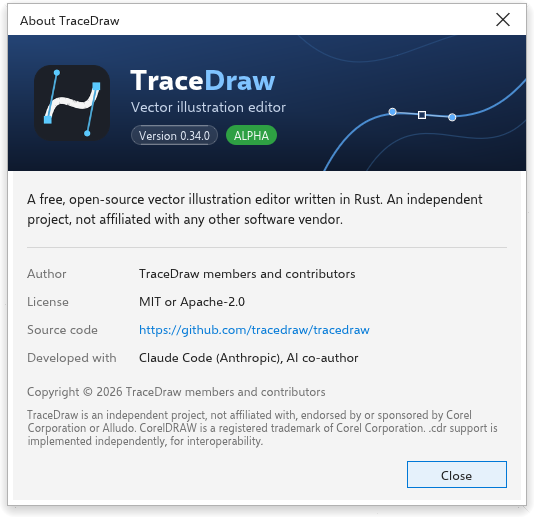
Pilih Bantuan > Tentang TraceDraw untuk melihat versi yang berjalan, penulis, lisensi, tautan ke kode sumber, dan bahan pembuat program. Tekan Tutup, Enter, atau Esc untuk menutupnya.
Memeriksa pembaruan
Di desktop, TraceDraw dapat memberi tahu Anda saat versi yang lebih baru dirilis.
Untuk memeriksa sekarang:
- Pilih Bantuan > Pembaruan.
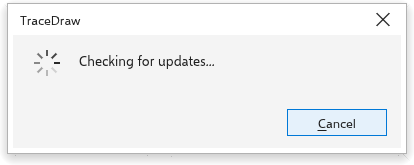
- TraceDraw menanyakan versi terbaru ke halaman rilis proyek dan mengatakan apakah versi itu lebih baru dari milik Anda. Versi uji dan build harian tidak pernah ditawarkan.
- Bila ada versi yang lebih baru, pilih tindakannya:
- Unduh membuka unduhan file untuk sistem Anda (penginstal atau arsip portabel di Windows, image disk untuk prosesor Mac Anda, AppImage atau arsip di Linux). Penginstal sistem Anda lalu melakukan instalasi.
- Catatan rilis membuka daftar perubahan versi itu.
- Lewati versi ini berhenti menawarkan versi itu.
- Tutup menutup kotak.
Saat TraceDraw berjalan sebagai AppImage Linux, kotak ini juga dapat menawarkan Instal: ia mengunduh AppImage baru di samping yang Anda jalankan, memeriksa bahwa unduhan lengkap dan asli, lalu menaruhnya menggantikan file lama. Versi baru dimulai saat Anda membuka TraceDraw berikutnya. Jika ada yang tidak cocok, file lama tetap seperti semula dan kotak memberi tahu alasannya.
Jika pemeriksaan gagal (misalnya tanpa koneksi internet), kotak memberitahukan hal itu dan menawarkan halaman rilis.
Memeriksa otomatis
Alat > Opsi > Global, halaman Umum, memiliki pengaturan untuk memeriksa pembaruan saat mulai. Awalnya aktif: sekali sehari TraceDraw memeriksa diam-diam saat mulai dan hanya memberi tahu bila ada versi lebih baru yang belum Anda lewati.
Saat pertama kali dijalankan, TraceDraw bertanya apakah perlu memeriksa pembaruan: Selalu periksa atau Jangan pernah periksa. Sampai Anda menjawab, TraceDraw tidak membuat koneksi apa pun sendiri. Jawaban Anda mengatur opsi ini, dan Anda dapat mengubahnya di sini kapan saja.
Layar Sambutan
Layar Sambutan adalah tab pertama saat TraceDraw dimulai. Dari sana Anda dapat membuat gambar, membuka salah satu gambar terakhir yang Anda pakai (masing-masing dengan gambar mini; Bersihkan daftar melupakannya), memulai dari templat, membaca berita, dan menemukan materi belajar. Pilih Bantuan > Layar Selamat Datang untuk menampilkannya lagi. Bantuan > Tutorial Video, Getting Started, dan Panduan Pengguna membuka halaman belajarnya, dan Apa yang Baru? beritanya.
Komunitas dan dukungan
- Bantuan > Komunitas membuka forum diskusi proyek, tempat Anda dapat bertanya dan berbagi ide.
- Bantuan > Dukungan membuka pelacak masalah, tempat Anda dapat melaporkan masalah.
- Bantuan > Notifications membuka opsi tempat pesan TraceDraw diatur.