
Mengubah mode warna bitmap
Image > Mode mengonversi bitmap yang dipilih ke mode warna lain. Setiap bitmap yang dipilih berubah dalam satu langkah urungkan, dan transparansi tetap dipertahankan. Mode yang memiliki pengaturan membuka kotak dialog dengan pratinjau sebelum dan sesudah; pengaturannya berada di panel di sebelah kanan, dan di bawahnya Atur ulang mengembalikannya, sedangkan dua panah mengurungkan dan mengulangi perubahan yang dibuat di kotak dialog.
| Mode | Hasil |
|---|---|
| Hitam Putih (1-bit) | hanya hitam dan putih (lihat di bawah) |
| Skala Abu-abu (8-bit) | gradasi abu-abu |
| Duotone (8-bit) | satu sampai empat tinta (lihat di bawah) |
| Indexed (8-bit) | paling banyak 256 warna (lihat di bawah) |
| Warna RGB (24-bit) | mode bitmap menjadi RGB; piksel tetap apa adanya |
| Warna Lab (24-bit) | warna Lab |
| Warna CMYK (32-bit) | mode bitmap menjadi CMYK dan pikselnya menampilkan warna yang dapat dicetak tinta, dihitung dengan profil manajemen warna |
Menu mencentang Warna RGB (24-bit) atau Warna CMYK (32-bit) bila semua bitmap terpilih berada dalam mode itu, dan bilah status menyebut mode bitmap terpilih, seperti "Bitmap 600 x 400 px (CMYK)". Gambar CMYK dari berkas .cdr terbuka dalam mode CMYK, dan berkas .tdraw menyimpan modenya. Alat > Convert Colors mengatur mode setiap bitmap yang dikonversinya dengan cara yang sama (lihat Mengonversi warna).
Hitam dan putih
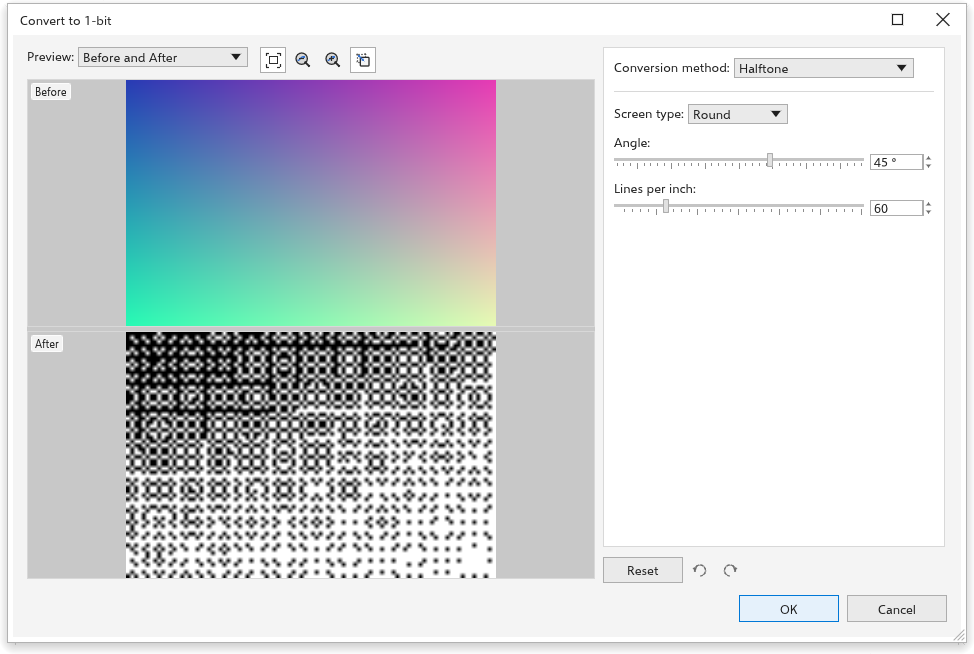
Pilih metode konversi:
- Seni garis: putih bila tingkat abu-abu sama dengan atau di atas ambang (awalnya 128), hitam di tempat lain;
- Berurutan: pola titik yang teratur;
- Halftone (bawaan): raster titik bulat, garis, atau persegi pada sudut tertentu (45 derajat) dan jumlah garis per inci (60);
- Distribusi kardinalitas: tekstur yang tampak acak;
- Jarvis, Stucki, dan Floyd-Steinberg: difusi galat, hasil paling halus untuk foto.
Intensitas (0 sampai 100, awalnya 50) membuat hasil lebih terang atau lebih gelap.
Duotone
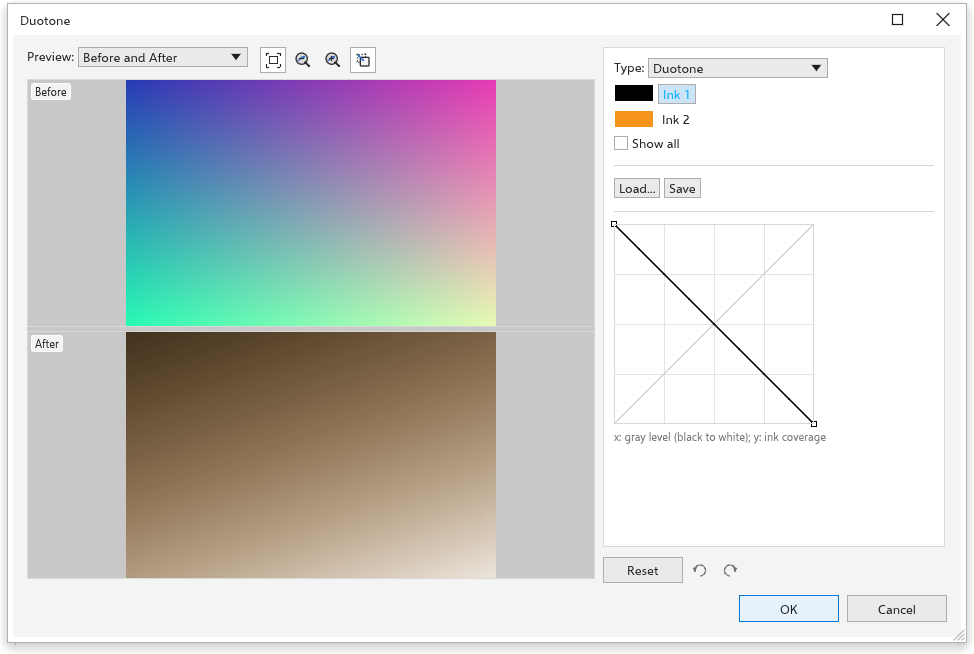
Duotone mencetak gambar skala abu-abu dengan beberapa tinta, sehingga menghasilkan nada yang kaya dengan sedikit warna.
- Pilih jenisnya: Monotone, Duotone (bawaan), Tritone, atau Quadtone, untuk satu sampai empat tinta.
- Klik sebuah tinta untuk mengubah warnanya.
- Sunting kurvanya: sumbu mendatar adalah tingkat abu-abu (hitam di kiri), sumbu tegak adalah seberapa banyak tinta itu dicetak. Seret di ruang kosong untuk menambah titik, seret titik untuk memindahkannya, klik ganda titik atau seret keluar dari kisi untuk menghapusnya. Tampilkan semua juga menggambar kurva tinta lainnya.
- Simpan dan Muat menyimpan tinta dan kurva dalam sebuah berkas.
Berpalet
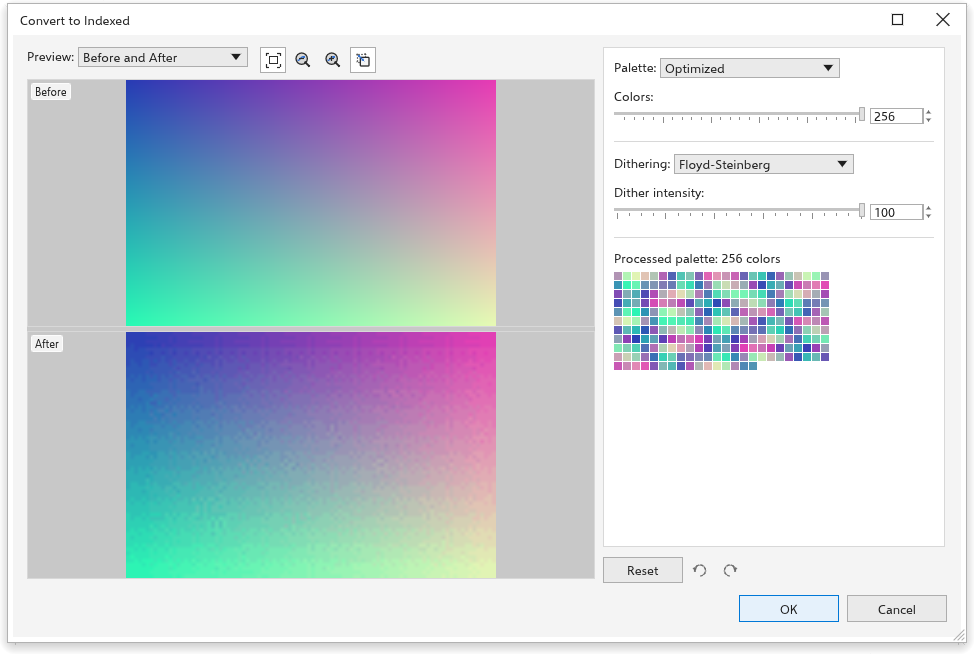
- Palet: Warna Seragam, VGA Standar (16 warna), Adaptif dan Teroptimasi (warna gambar itu sendiri, dikurangi hingga jumlah warna yang Anda atur, sampai 256), Skala Abu-abu, Sistem, atau Kustom (palet dokumen).
- Dithering: Tidak ada, Berurutan, Jarvis, Stucki, atau Floyd-Steinberg, dengan intensitas dither.
Palet yang dihasilkan tampil di bawah pengaturan.
Mewarnai bitmap hitam putih
Bila hanya bitmap dua warna yang dipilih, klik warna palet untuk mewarnai latar belakangnya, dan klik kanan untuk mewarnai latar depannya.