
Bevel
Bevel membuat tepi objek terlihat timbul atau terukir, dengan menerangi satu sisi tepi dan membayangi sisi lainnya. Ini adalah efek langsung, diatur di panel Bevel; buka dengan Efek > Bevel.
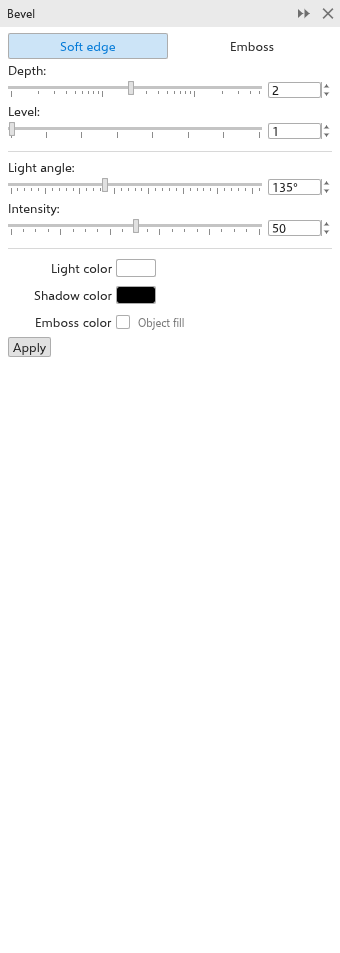
Untuk memberi bevel pada objek
- Pilih objek yang berisi isian.
- Di panel Bevel, pilih gayanya:
- Tepi lembut: tepi melandai ke dalam objek, terang di satu sisi dan berbayang di sisi lain;
- Timbul: objek tampak menonjol keluar dari halaman.
- Center: Pita bevel setengah di dalam dan setengah di luar garis tepi.
- Atur tampilan bevel:
- Kedalaman: seberapa jauh bevel menjangkau dari tepi, ke dalam objek pada tepi lembut dan ke luar pada timbul;
- Level: berapa langkah cahaya dan bayangan dibagi di sepanjang bevel. 1 memberi dua warna datar, lebih banyak langkah memudarkannya dengan halus dari tepi ke dalam;
- Sudut cahaya: arah datangnya cahaya;
- Intensitas: kekuatan cahaya dan bayangan;
- Smooth light: Cahaya jatuh mengelilingi tepi menurut arah, setiap bagian seterang hadapannya ke cahaya, bukan dua bagian.
- Warna cahaya dan Warna bayangan: warna sisi yang terang dan sisi yang berbayang;
- Warna timbul: warna dasar tempat bevel diberi nada. Centang kotaknya dan pilih warna sendiri; jika mati, isian objek yang dipakai.
- Klik Terapkan.
Untuk menyalin bevel dari objek lain, gunakan Objek > Salin Efek > Bevel dari. Objek > Bersihkan Efek menghapusnya. Panel ekstrusi juga memiliki bevel untuk sisi depan; lihat Ekstrusi.