
Menyampel ulang, meluruskan, dan memperluas bitmap
Sampel ulang
Image > Sampel Ulang memberi bitmap yang dipilih jumlah piksel baru; ukurannya di halaman tetap.
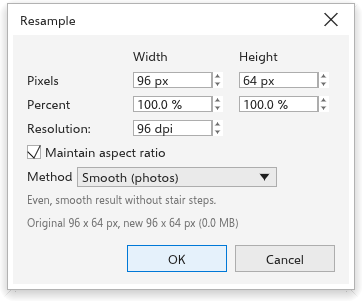
- Ketik ukuran baru dalam piksel, sebagai persen, atau sebagai resolusi yang dihasilkan pada ukurannya di halaman. Dengan Pertahankan rasio aspek aktif, tinggi mengikuti lebar.
- Pilih metodenya:
- Halus (foto), bawaan;
- Tajam, sedikit lebih jelas;
- Piksel keras (seni piksel): setiap piksel tetap berupa persegi satu warna;
- Perbesar dengan detail: dihaluskan, lalu dipertajam bila gambar membesar.
- Klik OK.
Kotak dialog menampilkan ukuran asli dan ukuran baru serta memori yang dipakai gambar baru. Bila beberapa bitmap dipilih, masing-masing diskalakan dengan faktor yang sama.
Luruskan Gambar
Image > Luruskan Gambar memperbaiki foto yang miring, dipotret dari sudut tertentu, atau melengkung karena lensa.
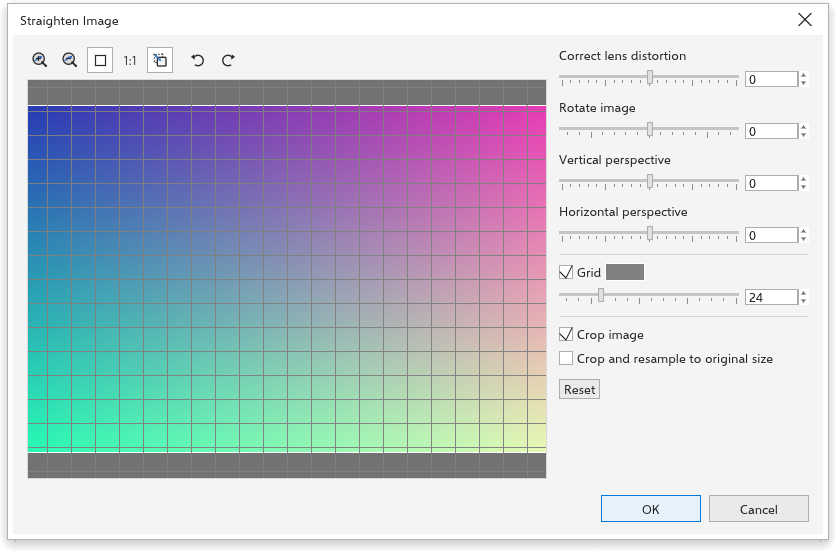
- Gunakan Kisi (ukuran dan warnanya dapat diatur) untuk menyejajarkan gambar.
- Atur penggeser: Koreksi distorsi lensa (-100 sampai 100), Putar gambar (-15 sampai 15 derajat), Perspektif vertikal dan Perspektif horizontal (-100 sampai 100). Tombol putar memutar gambar seperempat putaran lebih dahulu.
- Dengan Pangkas gambar aktif, hasilnya dipangkas ke persegi panjang terbesar dengan proporsi asli; Pangkas dan sampel ulang ke ukuran asli mengembalikannya ke jumlah piksel semula. Tanpa pemangkasan, sudut-sudutnya transparan.
- Klik OK. Atur ulang mengembalikan setiap pengaturan.
Zum dan geser pratinjau dengan alat di atasnya. Hasilnya menggantikan piksel, jadi efek pada bitmap menjadi permanen.
Memperluas bitmap
Beberapa efek, seperti buram, menyebar melewati tepi bitmap.
- Image > Bitmap Padding > Automatic (awalnya aktif) memperbesar bitmap sebanyak yang dibutuhkan efeknya, dengan margin transparan.
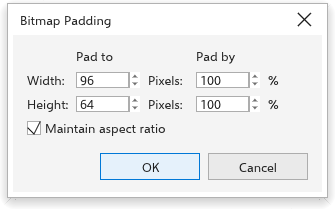
- Custom memperbesar bitmap yang dipilih secara manual: untuk lebar dan tinggi, ketik ukuran baru dalam piksel atau persen (100 sampai 1000%), dengan Pertahankan rasio aspek. Gambar tetap di tengah.
Perintah bitmap lainnya
- Pangkas Bitmap memangkas bitmap dengan alat Pangkas; menyeret sudut bitmap dengan alat Bentuk juga memangkasnya.
- Sunting Bitmap membuka bitmap di program lain.
- Hapus Latar dengan AI membuat latar belakang foto menjadi transparan.
- Hapus Latar: Hapus Latar.
- Putuskan Tautan dan Perbarui dari Tautan berlaku untuk bitmap yang tertaut ke sebuah berkas.
- Save Bitmap As menyimpan bitmap sebagai berkas PNG.