
Isian
Isian mewarnai bagian dalam objek tertutup. TraceDraw memiliki enam jenis isian: Tidak ada, Seragam (satu warna rata), Gradien (warna-warna yang berbaur satu sama lain), Pola, Tekstur, dan Mesh (warna yang mengalir di antara simpul-simpul kisi).
Cara mengisi objek
- Klik warna di palet untuk memberi pilihan isian seragam.
- Gunakan bagian Isian di panel Properti (F11): pilih jenis isian dengan deretan gambar, lalu pengaturannya.
- Gunakan alat Isian Interaktif (G) untuk mengatur gradien langsung pada objek.
- Gunakan alat Isi Area untuk mengisi area yang dikelilingi beberapa objek.
- Gunakan alat Isian Jala (M) untuk isian jala.
Bila tidak ada yang dipilih, isian yang Anda pilih menjadi isian objek baru.
Isian seragam
Isian seragam adalah satu warna, dalam model warna apa pun. Pilih dari palet, panel Warna (lihat Panel Warna), atau bagian isian di panel Properti.
Isian gradien
Gradien memadukan dua warna atau lebih. Pengaturannya, di bagian isian panel Properti:
- Jenisnya: Linier (sepanjang garis), Radial (dari pusat ke luar), Kerucut (mengelilingi pusat), Persegi (dalam persegi yang makin besar), atau Shaped (mengikuti garis luar objek, dari tepi ke dalam).
- Gradients: gradien siap pakai sebagai titik awal.
- Titik warna: warna-warna dan letaknya di sepanjang gradien, 2 sampai 64. Pilih titik untuk mengubah warna atau posisinya; Tambah titik dan Hapus titik menambah dan menghapus titik. Impor gradien mengambil warna dari berkas gradien
.ggr. - Sudut gradien linear, kerucut, dan persegi, bantalan tepi (seberapa banyak tiap ujung berwarna padat), dan geseran pusat gradien radial, kerucut, dan persegi.
- Repeat: None, Sawtooth (warna berulang lagi dari awal), atau Mirror (warna bergerak bolak-balik), dengan jumlah Cycles.
- Bilinear: warna bergerak dari yang pertama ke yang terakhir lalu kembali.
- Invert colours: warna bergerak dalam urutan terbalik.
Sebuah jalur di bawah jenis menampilkan seluruh urutan warna seperti yang akan digambar.
Kotak dialog Edit Isian
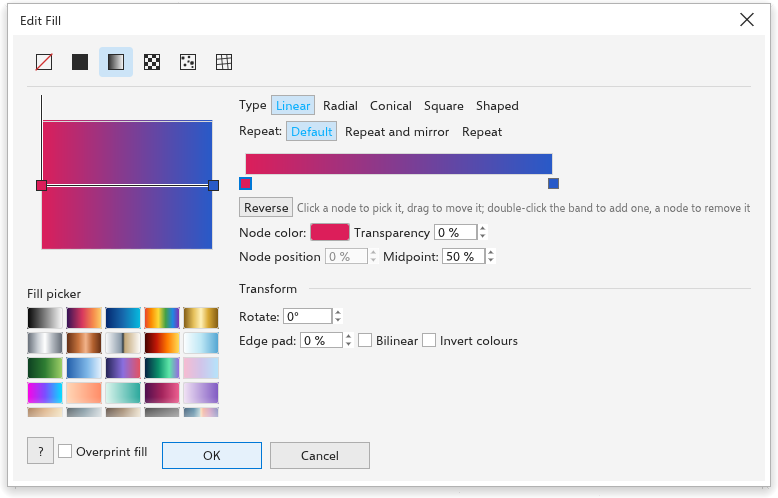
F11 membuka kotak dialog Edit Fill pada isian pilihan. Untuk gradien, kotak ini menampilkan pratinjau, Fill picker, jenis, pengulangan, dan pita warna: klik node untuk memilihnya, seret untuk memindahkannya, klik ganda untuk menambah atau menghapus node. Di bawah pita: warna, transparansi, posisi, dan Midpoint node, serta Reverse. Transform berisi rotasi, pusat, dan bantalan tepi. OK menerapkan yang Anda ubah, dengan Overprint fill. Selama kotak dialog terbuka, seleksi menampilkan isian saat Anda mengubahnya; Batal atau Esc mengembalikan isian lama.
Alat Isian Interaktif
Alat Isian Interaktif (G) menyunting isian langsung pada objek.
- Pilih alat lalu seret melintasi objek: Anda mendapat gradien linear dari tempat Anda menekan hingga tempat Anda melepas. Tahan Ctrl untuk membatasi sudut ke kelipatan 15 derajat. Satu klik memberi isian bawaan.
- Seret simpul pada objek untuk mengubah gradien: dua simpul persegi pada gradien linear mengubah arah dan panjangnya; simpul gradien radial, kerucut, atau persegi memindahkan pusatnya.
- Seret warna palet ke sebuah simpul untuk mewarnainya ulang, atau ke garis di antara simpul untuk menambah warna di sana.
Bilah properti berisi jenis isian dan pengaturannya: warna isian seragam; untuk gradien, jenisnya, warna awal dan akhir, sudut, dan bantalan tepi.
Alat Isi Area
Alat Isi Area mengisi area tertutup apa pun, bahkan yang terbentuk dari beberapa objek yang saling tumpang tindih, dengan membuat objek baru dari area itu. Objek di sekitarnya tetap seperti semula.
- Pilih alat Isi Area.
- Pilih isian dan garis luar di bilah properti: Tentukan (warnanya, dan untuk garis luar juga lebarnya, di sampingnya), Gunakan bawaan (isian dan garis luar objek baru; sebuah warna bila bawaannya tanpa isian, agar area terlihat), atau Tidak ada.
- Klik di dalam area.
Objek baru diletakkan di atas lapisan aktif dan dipilih. Klik pada garis luar, atau di area yang tidak dikelilingi apa pun, tidak menghasilkan apa-apa.
Isian jala
Isian jala adalah kisi simpul di atas objek, setiap simpul dengan warna dan transparansinya sendiri; warna mengalir halus di antara simpul. Cocok untuk bayangan yang realistis.
- Pilih alat Isian Jala (M) lalu atur baris dan kolom di bilah properti (awalnya 2 kali 2, hingga 50).
- Klik sebuah objek. Objek mendapat jala dengan warna isiannya.
- Klik simpul untuk memilihnya, lalu klik warna di palet untuk mewarnainya. Seret simpul untuk membelokkan aliran warna.
- Klik ganda di dalam jala untuk menambah baris atau kolom melalui simpul terdekat; pilih simpul lalu tekan Delete untuk menghapus baris dan kolomnya.
Bilah properti juga berisi Warna halus, yang memadukan warna dengan lebih lembut, transparansi simpul yang dipilih, dan Hapus jala, yang menghapus isian jala. Mengubah baris dan kolom jala tetap mempertahankan warnanya.
Isian pola dan tekstur
- Isian Pola mengulang sebuah ubin: dua warna, pola vektor, atau bitmap. Lihat Isian pola.
- Isian Tekstur adalah tekstur hasil olahan yang tampak alami: Awan, Marmer, Noise, atau Kayu, dengan warna dan skalanya.
Beberapa isian pada satu objek
Di bagian isian panel Properti, Tambah isian melukis isian lain di atas isian objek itu sendiri, dimulai sebagai salinan untuk diubah. Isian berikutnya tampil sebagai "Isian 2", "Isian 3", dan seterusnya, masing- masing dengan penyuntingnya sendiri dan tombol untuk menghapusnya. Bagian garis luar dapat menambahkan garis luar lain dengan cara yang sama.
Isian juga dapat dilukis pada garis luar; lihat Mengatur garis luar.