
Efek bitmap
Efek bitmap mengubah piksel: mengaburkan, mempertajam, menyesuaikan warna, menambahkan tekstur dan goresan artistik. Efek ini bekerja pada bitmap dan juga pada objek vektor, yang kemudian digambar sebagai gambar hasil efek sambil tetap mempertahankan bentuk, isian, dan garis luarnya sendiri.
Efek disimpan terpisah dari piksel asli: Anda dapat menyunting, menyembunyikan, mengubah urutan, atau menghapus efek mana pun nanti, dan menghapus efek terakhir mengembalikan gambar aslinya.
Untuk menerapkan efek bitmap
- Pilih satu objek atau lebih.
- Pilih kelompok di menu Efek lalu sebuah efek.
- Efek tanpa pengaturan langsung diterapkan. Efek lainnya membuka kotak dialog dengan pratinjau sebelum dan sesudah dari objek pertama yang dipilih: atur nilainya lalu klik OK. Pengaturannya berada di panel di sebelah kanan; di bawahnya Atur ulang mengembalikan setiap pengaturan ke bawaannya, dan dua panah mengurungkan dan mengulangi perubahan yang dibuat di kotak dialog.
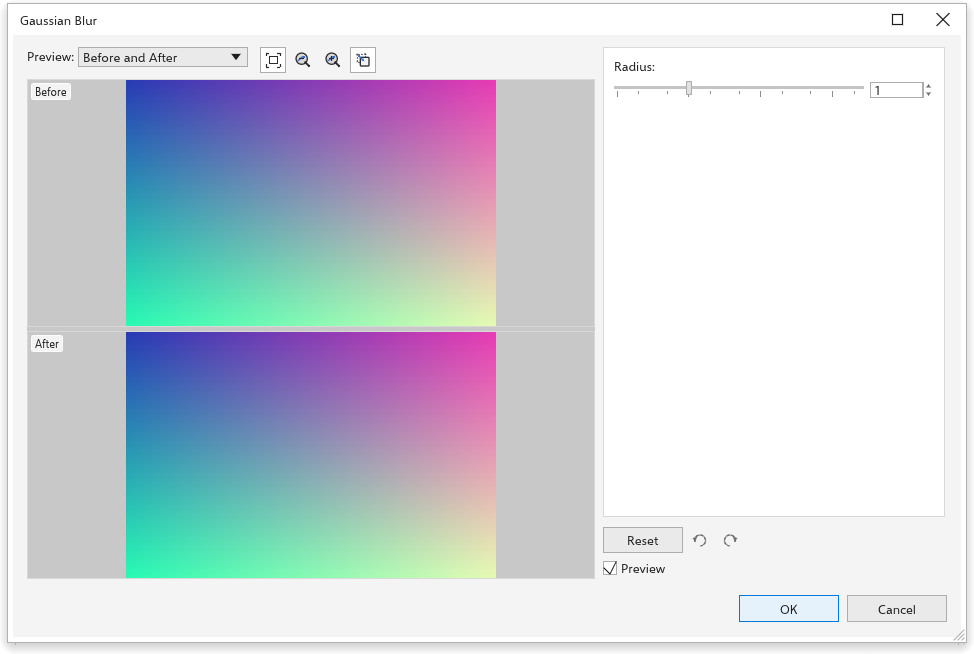
Perubahan pada seluruh pilihan adalah satu langkah urungkan. Bila bitmap dipilih, Ctrl+B membuka Kecerahan/Kontras/Intensitas, Ctrl+Shift+B Keseimbangan Warna, dan Ctrl+Shift+U Rona/Saturasi/Kecerahan.
Kelompok efek
| Kelompok | Efek |
|---|---|
| Efek 3D | Silinder, Timbul, Gulungan Halaman, Cubit/Tekan, Bola |
| Sesuaikan | Penyesuaian Otomatis, Penyesuaian Gambar, Peningkatan Kontras, Penyamaan Lokal, Keseimbangan Warna Target, Kurva Nada, Kecerahan/Kontras/Intensitas, Keseimbangan Warna, Gamma, Rona/Saturasi/Kecerahan, Warna Selektif, Ganti Warna, Hilangkan Saturasi, Pencampur Saluran |
| Sapuan Seni | Arang, Krayon Conté, Krayon, Kubisme, Impresionis, Pisau Palet, Pastel, Pena & Tinta, Pointilis, Papan Gores, Sketsa, Cat Air, Spidol, Butiran Kertas |
| Buram | Penghalusan Terarah, Kabur Gaussian, Haluskan Tepi Bergerigi, Lolos Rendah, Kabur Gerak, Kabur Radial, Kabur Cerdas, Haluskan, Lembutkan, Zoom |
| Kamera | Warnai, Difus, Filter Foto, Nada Sepia, Foto Antik |
| Transformasi Warna | Bidang Bit, Halftone, Psikedelik, Solarisasi |
| Kontur | Deteksi Tepi, Cari Tepi, Telusuri Kontur |
| Koreksi | Debu dan Goresan |
| Kreatif | Kristalisasi, Kain, Bingkai, Ubin Kaca, Mozaik, Sebar, Kaca Berwarna, Kaca Patri, Vinyet, Pusaran |
| Kustom | Peta Tonjolan |
| Distorsi | Blok, Pindahkan, Lengkung Jaring, Geser, Pikselasi, Riak, Putaran, Ubin, Cat Basah, Pusaran Air, Angin |
| Derau | Tambah Derau, Maksimum, Median, Minimum, Hapus Moiré, Hapus Derau |
| Pertajam | Penajaman Adaptif, Penajaman Terarah, Lolos Tinggi, Pertajam, Masker Penajaman |
| Tekstur | Batu Bulat, Kerutan, Etsa, Plastik, Patung Relief, Batu |
| Transformasi | Hapus Interlace, Balik Warna, Posterisasi |
Dialog khusus
- Penyesuaian Gambar membuka kotak dialog yang lebih besar: pratinjau besar yang dapat Anda zum, geser, dan putar, ditampilkan sendiri, berdampingan, atau terbelah; Sesuaikan otomatis dan pemilih titik putih dan hitam; penggeser untuk suhu, rona warna, saturasi, kecerahan, kontras, sorotan, bayangan, dan nada tengah, dengan histogram; urungkan dan ulangi di dalam dialog; serta cuplikan pengaturan untuk dibandingkan.
- Peningkatan Kontras menampilkan histogram dengan penanda yang dapat diseret untuk tingkat masukan dan keluaran, pipet untuk hitam dan putih, serta Sesuaikan otomatis.
- Kurva Nada menyunting kurva per kanal (utama, merah, hijau, biru) dalam empat gaya (kurva, lurus, tangan bebas, gamma), di atas histogram; kurva dapat disimpan dan dimuat.
- Warna gambar, seperti di Ganti Warna, memiliki pipet: klik pratinjau untuk mengambil warna di bawah penunjuk.
Menyunting efek sebuah objek
Bagian Efek di panel Properti mencantumkan efek objek yang dipilih, yang pertama diterapkan berada di atas. Setiap baris memiliki kotak centang untuk menampilkan atau menyembunyikan efek, Sunting (membuka kotak dialognya), Naikkan, Turunkan, dan Hapus. Tambah efek membuka kelompok-kelompok efek.
Efek > Ratakan Efek membuat efek menjadi permanen: bitmap mempertahankan apa yang ditampilkannya, dan objek vektor menjadi bitmap.
Di semua halaman
Dalam gambar dengan beberapa halaman, kotak dialog efek menampilkan kotak All pages selama ada gambar yang dipilih. Jika dicentang, OK juga memberi efek itu ke setiap gambar di setiap halaman, dalam satu langkah urung. Gambar yang terkunci dan gambar di lapisan terkunci tetap seperti semula.
Efek > Apply to Pictures on All Pages melakukan hal yang sama dengan efek yang sudah dimiliki gambar yang dipilih, termasuk efek tanpa kotak dialog: setiap gambar lain mendapat daftar efek yang sama, dalam satu langkah urung.
Pemilih Efek
Efek > Effect Picker membuka jendela yang tetap terbuka selama Anda bekerja, dengan setiap efek sebagai gambar kecil. Ketik di kolom pencarian untuk menemukan efek, atau pilih sebuah kelompok atau Terbaru dari daftar. Bila ada yang dipilih, klik sebuah ubin untuk menerapkan efeknya. Anda juga dapat menerapkan efek sebagai lensa.
Efek yang menyebar melewati tepi
Efek buram dan sejenisnya dapat melampaui tepi bitmap. Dengan Image > Bitmap Padding > Automatic aktif (seperti bawaannya), bitmap membesar untuk memberi ruang bagi efek itu. Lihat Menyampel ulang dan meluruskan.
Untuk menyimpan bitmap beserta efeknya sebagai berkas PNG, klik kanan bitmap lalu pilih Save Bitmap As.