
Panel Warna
Panel Warna (Shift+F11) mencampur warna dan menerapkannya ke isian atau garis luar pilihan. Alat Warna Garis Luar (Shift+F12) juga membukanya. Buka dari Jendela > Panel.
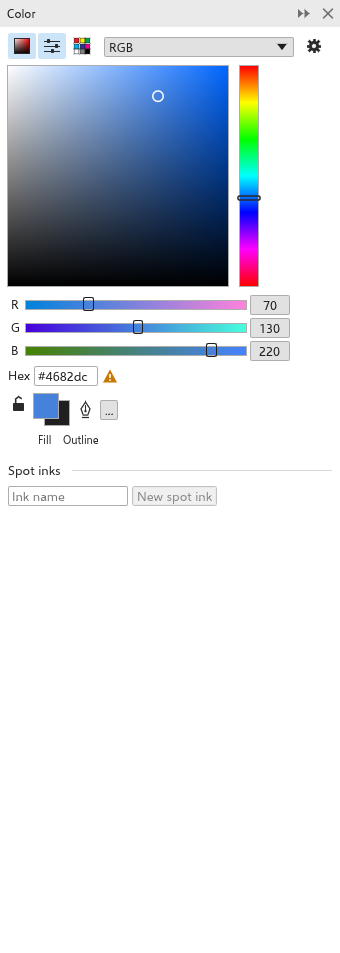
Memilih warna
- Pilih objek. Panel dimulai dari warna isian objek pertama.
- Campur warna baru di salah satu tampilan:
- Penampil warna: klik atau seret di dalam persegi untuk mengatur saturasi (kiri ke kanan) dan kecerahan (bawah ke atas), dan di jalur di sampingnya untuk mengatur rona;
- Penggeser warna: satu penggeser per komponen dari Model: RGB, CMYK (bawaan), HSB, HSL, Lab, Skala Abu-abu, atau YIQ;
- Palet warna: contoh warna dari sebuah palet.
Tiga tombol di bagian atas menampilkan atau menyembunyikan setiap tampilan; kombinasi apa pun dapat ditampilkan. Anda juga dapat mengetik nilai #rrggbb.
- Klik Isian atau Garis luar di bagian bawah panel untuk menerapkan warna baru. Kunci (Kunci isian dan garis luar) mengikat isian dan garis luar, sehingga salah satu tombol menerapkan warna pada keduanya. Tombol "..." (Tindakan lain) membuka tindakan lain: Tanpa isian, Tanpa garis luar, Tukar warna, Tambahkan ke palet dokumen, Tambahkan ke warna spot kustom, dan Tambahkan ke palet gaya warna.
Warna lama dan warna baru tampil berdampingan. Bila warna baru tidak dapat dicetak tepat dengan tinta CMYK, panel menampilkan peringatan.
Mengambil sampel warna
Klik Pipet lalu klik di mana saja pada gambar untuk mengambil warna di sana. Lalu klik Gunakan sampel {c} untuk menjadikannya warna baru. Lihat juga Pipet.
Tinta spot
Di bawah tombol-tombol, Tinta spot mencantumkan tinta spot dalam gambar; lihat Warna spot.