
Palet warna
Palet warna di sepanjang bagian bawah jendela adalah cara tercepat untuk mewarnai objek. Di bawahnya, palet dokumen mengumpulkan warna yang dipakai gambar Anda. Anda dapat membuka palet lain, membuat palet sendiri, dan menyuntingnya.
Memakai palet
| Tindakan | Hasil |
|---|---|
| Klik warna | mengisi pilihan (bila tidak ada yang dipilih, mengatur isian objek baru) |
| Klik kanan warna | mewarnai garis luar pilihan |
| Ctrl+klik warna | mencampurkan sepersepuluh warna itu ke isian pilihan |
| Klik dan tahan warna | menampilkan gradasi lebih terang, lebih gelap, lebih kusam, dan lebih cerah untuk dipilih |
| Seret warna ke objek | mengisi objek, atau mewarnai garis luarnya bila dilepas di tepinya |
| Klik kotak bercoret | menghapus isian (klik kanan: garis luar) |
Panah di kedua ujung menggulir palet, dan tombol di ujung kanan menampilkan semua warna sekaligus. Arahkan penunjuk ke sebuah warna untuk melihat nama dan nilainya. Tombol menu palet di ujung kiri membuka menu palet.
Palet dapat dipindahkan ke tepi jendela yang lain, atau dibuat mengambang: seret dengan pegangan bertitiknya.
Di setiap sisi palet bisa berada di tepi jendela atau di samping gambar, di antara gambar dan panel atau kotak alat di sisi itu. Saat Anda menyeretnya, pita biru menunjukkan tempatnya nanti; klik kanan pegangannya untuk memilih tempat dari daftar.
Palet dokumen
Setiap warna yang Anda terapkan ke objek masuk ke palet dokumen, yang disimpan bersama gambar. Pipetnya menambahkan warna di bawah penunjuk, dan menunya berisi Perbarui otomatis (untuk berhenti menambahkan warna dengan sendirinya), Tambah dari pilihan, Tambah dari dokumen, Hapus warna, dan Atur ulang palet (hanya mempertahankan warna yang masih dipakai gambar). Anda juga dapat menyeret warna atau objek ke palet ini. Untuk menampilkan atau menyembunyikannya, lihat Opsi kustomisasi.
Panel Palet
Panel Palet mencantumkan palet yang Anda miliki, dengan jumlah warna di masing-masing. Buka dengan Jendela > Palet Warna > Pengelola Palet.
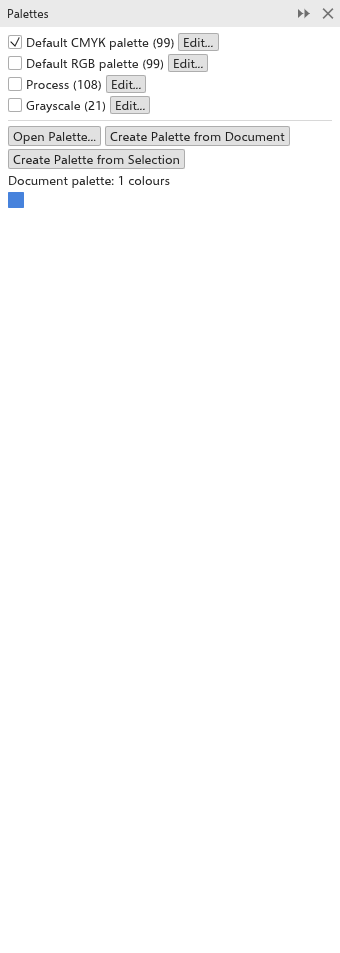
- Centang palet untuk menampilkannya di bawah jendela gambar.
- Sunting membukanya di penyunting palet.
- Lock mengunci palet yang Anda buka atau buat, sehingga penyunting palet tidak dapat mengubahnya; Unlock mengizinkan penyuntingan lagi.
- Buka Palet membuka berkas palet (
.tdpal,.gpl,.ase, atau.aco). - Buat Palet dari Dokumen dan Buat Palet dari Pilihan membuat palet dari warna yang dipakai di gambar atau di pilihan.
- Warna palet dokumen tampil di bagian bawah; klik salah satunya untuk mengisi pilihan, klik kanan untuk mewarnai garis luar.
Menyunting palet
Jendela > Palet Warna > Penyunting Palet membuka penyunting palet.
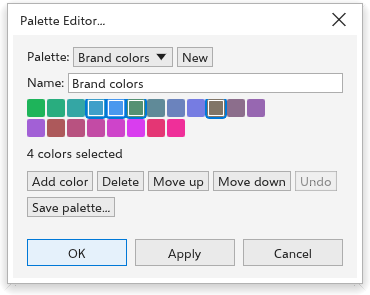
- Pilih Palet yang akan disunting, atau klik Baru untuk memulai yang baru.
- Ketik Nama.
- Klik warna untuk memilihnya; Tambah warna menambahkan warna saat ini dan Hapus warna menghapus warna yang dipilih.
- Centang Spot color untuk menjadikan warna terpilih warna spot: tinta bernama yang dicetak di pelatnya sendiri. Ekspor PDF menyimpannya sebagai tinta terpisah.
- Klik Simpan palet untuk menyimpannya sebagai berkas.
- Klik OK.
Palet bawaan tidak dapat disunting; buat palet baru, atau sunting salinannya.