
Menjiplak bitmap
Menjiplak mengubah bitmap menjadi bentuk vektor yang dapat Anda sunting, warnai ulang, dan skalakan tanpa kehilangan kualitas: logo hasil pindai, sketsa, foto.
Jiplak cepat
Pilih bitmap lalu pilih Image > Trace > Automatic. Perintah ini memakai preset yang dipilih di halaman Penelusuran Bitmap pada opsi global (awalnya Optimized, yang memilih detail untuk setiap gambar: seakurat mungkin dengan simpul sesedikit mungkin).
Repeat Last Trace menjiplak ulang bitmap terpilih seperti jiplakan terakhir, tanpa kotak dialog, dan Open Last Trace Settings membuka kotak dialog dengan pengaturan jiplakan terakhir. Menu klik kanan bitmap juga memiliki perintah ini, bersama Centerline dan Outline.
Kotak dialog Jiplak Bitmap
Image > Trace > Outline dan Centerline berisi daftar preset; pilih salah satu untuk membuka kotak dialog jiplak.
- Jiplak garis luar mengisi area warna dengan bentuk: Seni Garis, Logo, Logo (Detailed), Flat Colors, Photo (Low Detail), Photo (High Detail), dan Optimized.
- Jiplak garis tengah mengikuti garis dengan kurva terbuka: Technical Drawing dan Sketch.
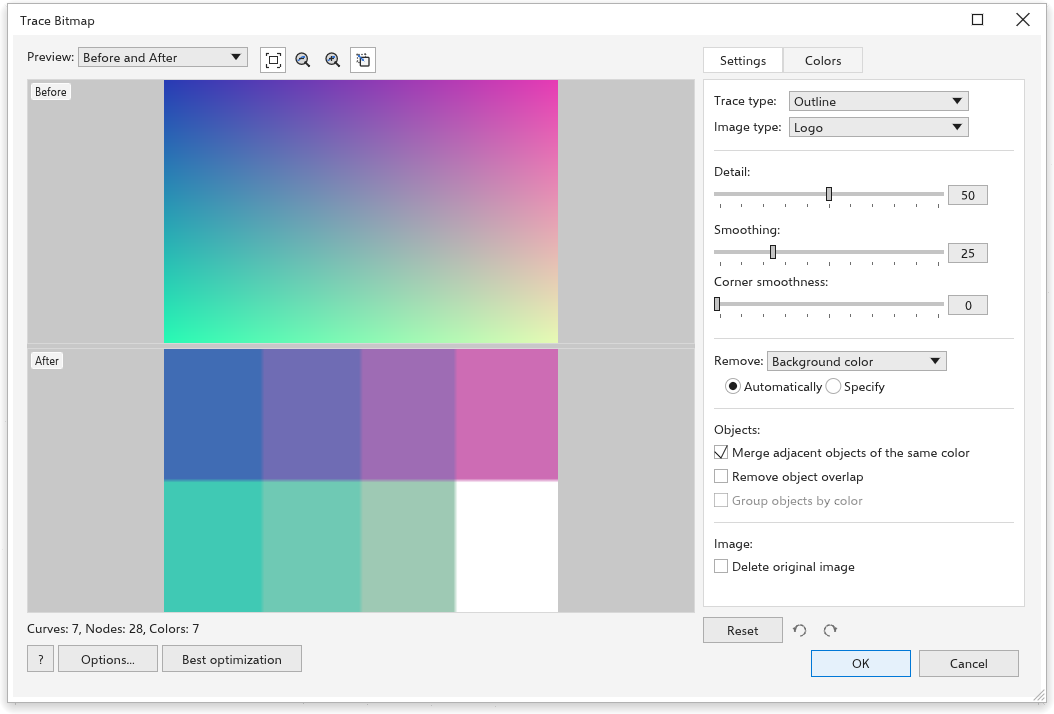
Kotak dialog ini adalah jendela yang dapat Anda ubah ukurannya dan maksimalkan. Pratinjau mengisi sisi kirinya, pengaturan berada di panel di sebelah kanan, dan jiplakan dibuat ulang setiap kali Anda mengubah pengaturan: tidak ada yang perlu ditekan untuk melihat hasilnya. Di bawah pratinjau, sebuah baris menghitung kurva, simpul, dan warna jiplakan. Klik OK untuk meletakkan bentuk-bentuk di atas bitmap, yang paling gelap lebih dahulu, atau Batal untuk membiarkan bitmap apa adanya; keduanya berada di kanan bawah kotak dialog.
Pratinjau
Daftar Pratinjau memilih apa yang ditampilkan pratinjau:
- Sebelum dan sesudah: bitmap di atas dan jiplakannya di bawah, atau Before and After side by side; Sebelum menampilkan bitmap saja.
- Large Preview: jiplakan saja, sebesar pratinjau.
- Lapisan rangka: kurva-kurva jiplakan digambar sebagai garis tipis di atas bitmap. Penggeser Overlay muncul di samping daftar: ia mengatur seberapa kuat bitmap tampak di bawah garis, dari 0 (garis saja) sampai 100 (bitmap apa adanya), awalnya 80.
Tombol-tombol setelah daftar memperbesar agar pas, memperkecil, memperbesar, dan menggeser. Roda tetikus memperbesar di sekitar penunjuk dan seretan memindahkan gambar; kedua panel bergerak bersama. Bagian yang transparan menampilkan papan catur.
Di peramban, gambar yang besar dipratinjau dari salinan yang lebih kecil, dan sebuah catatan berwarna merah di bawah pratinjau menyebutkannya: detail halus dapat tampak kasar di sana, tetapi OK menjiplak seluruh gambar. Aplikasi desktop menampilkan pratinjau dengan tepat.
Pengaturan
Tab Pengaturan berisi:
- Jenis jiplakan Garis luar atau Garis tengah, dan Jenis gambar preset. Memilih salah satu mengatur penggeser di bawahnya ke nilai yang cocok untuk jenis gambar itu.
- Detail (0 sampai 100): detail lebih banyak mempertahankan area yang lebih kecil dan garis yang lebih halus; detail lebih sedikit menghaluskan bintik dan butiran. Dengan Optimized, detail dipilih untuk setiap gambar dan penggesernya ditampilkan abu-abu.
- Penghalusan (0 sampai 100, awalnya 25): kurva lebih halus dengan simpul lebih sedikit.
- Kehalusan sudut (0 sampai 100): sudut lebih bulat.
- Hapus: apa yang dikeluarkan dari jiplakan. Warna latar belakang menghapus latar belakang di tempat ia mencapai tepi gambar, Seluruh warna dari gambar menghapus setiap area berwarna itu, Tidak ada menjiplak semuanya. Otomatis menemukan warna latar belakang di sepanjang tepi gambar; Tentukan memakai warna contoh, yang dapat Anda ubah atau ambil dari pratinjau dengan pipet di sampingnya.
- Objek: Gabungkan objek berdekatan dengan warna sama (awalnya aktif) membuat satu kurva dari setiap area sewarna; jika nonaktif, setiap bidang terpisah menjadi kurva sendiri. Hapus tumpang tindih objek menjaga setiap bentuk pada pikselnya sendiri, termasuk lubangnya; jika nonaktif, bentuk digambar utuh di bawah bentuk di dalamnya (kepala di bawah matanya). Bagaimanapun, bentuk bertetangga berbagi satu kurva di sepanjang batasnya, sehingga tidak ada celah dan tampilan Rangka Kawat menunjukkan setiap batas sekali. Kelompokkan objek menurut warna menaruh kurva-kurva setiap warna dalam grup sendiri; tersedia bila area sewarna belum digabungkan.
- Hapus gambar asli: bitmap hilang saat jiplakan diletakkan.
Pengaturan yang tidak berlaku untuk jenis jiplakan saat ini ditampilkan abu-abu: jiplakan garis tengah hanya membaca detail dan penghalusan.
Best optimization, di kiri bawah kotak dialog, mencoba beberapa tingkat detail pada gambar, membandingkan setiap jiplakan dengan gambar itu, dan menaruh detail yang menggambarnya paling akurat dengan simpul paling sedikit ke penggeser Detail. Ini adalah satu langkah yang dapat Anda urungkan. Jika Anda mengubah pengaturan sebelum prosesnya selesai, hasilnya tidak dipakai.
Warna
Tab Warna mengatur Mode warna (RGB, skala abu-abu, atau hitam dan putih) dan Jumlah warna (2 sampai 256), dan mendaftar warna-warna jiplakan dengan jumlah kurva masing-masing. Centang dua warna atau lebih dan klik Gabungkan warna terpilih untuk menggabungkannya ke warna pertama; klik contoh suatu warna untuk menggambar kurvanya dengan warna lain. Mengubah pengaturan yang menjiplak gambar lagi melupakan suntingan ini, yang milik jiplakan sebelumnya.
Setel ulang, urungkan, dan ulangi
Di bawah panel pengaturan, Atur ulang mengembalikan pengaturan preset, dan dua panah melangkah mundur dan maju melalui setiap perubahan yang dibuat di kotak dialog: setiap pelepasan penggeser, pilihan daftar, kotak centang, suntingan warna, dan Setel ulang adalah satu langkah. Perubahan yang dibuat setelah mengurungkan membuang langkah-langkah yang diurungkan.
Opsi membuka halaman Penelusuran Bitmap pada opsi global, tempat Anda memilih preset jiplak cepat dan pilihan awal setiap jiplakan, lalu kembali ke kotak dialog. Tombol Bantuan membuka halaman ini.