
Opsi kustomisasi
Alat > Opsi > Kustomisasi mengatur tampilan antarmuka, pintasan keyboard Anda sendiri, bilah mana yang tampil, dan perilaku palet warna.
Tampilan
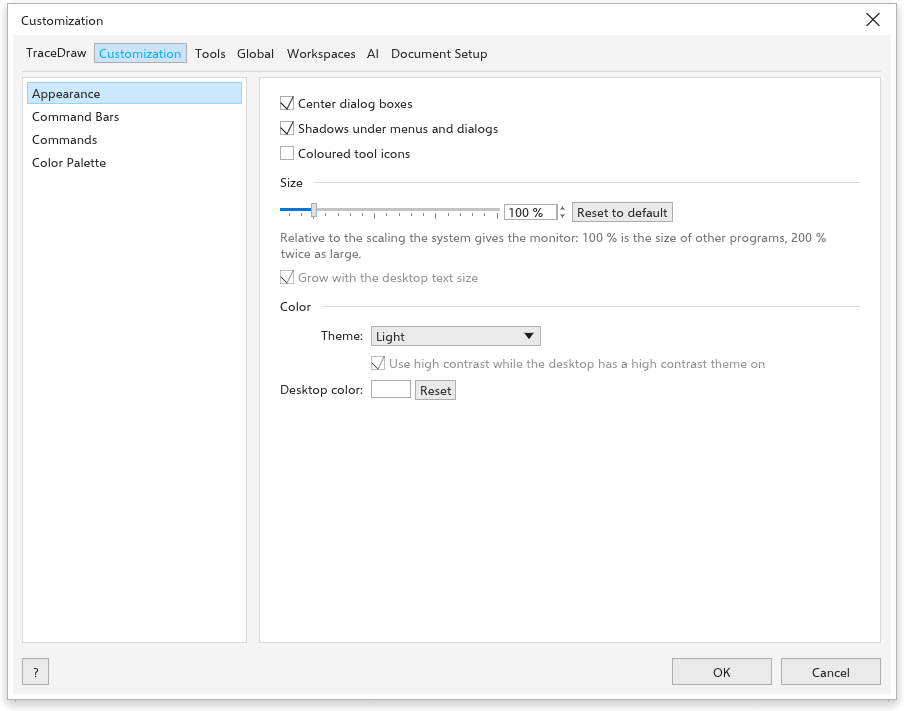
- Tengahkan kotak dialog: kotak dialog terbuka di tengah jendela; bila nonaktif, kotak dialog terbuka di tempat terakhir Anda meninggalkannya.
- Shadows under menus and dialogs (bayangan yang lebih sedikit membantu grafis yang lebih lambat).
- Coloured tool icons: setiap kelompok alat mendapat warnanya sendiri.
- Tab panel: hanya ikon: tab panel di sisi jendela hanya menampilkan gambarnya, dengan nama di tip. Jika mati, tab menampilkan gambar dan nama, dan kolom yang tabnya tidak muat dapat digeser.
- Ukuran: seberapa besar menu, bilah, ikon, dan panel, relatif terhadap penskalaan yang diberikan sistem Anda untuk monitor (awalnya 100%). Setel ulang ke bawaan kembali ke 100%. Ukuran antarmuka tidak pernah mengubah ukuran gambar Anda. Grow with the desktop text size (now {n} %) membuatnya ikut membesar bersama ukuran teks desktop.
- Warna: Tema (Terang, Agak Terang, Agak Gelap, Gelap, atau Kontras Tinggi), Use high contrast while the desktop has a high contrast theme on, dan Warna desktop di sekitar halaman. Tombol di ujung kanan bilah status beralih antara terang dan gelap.
Perintah
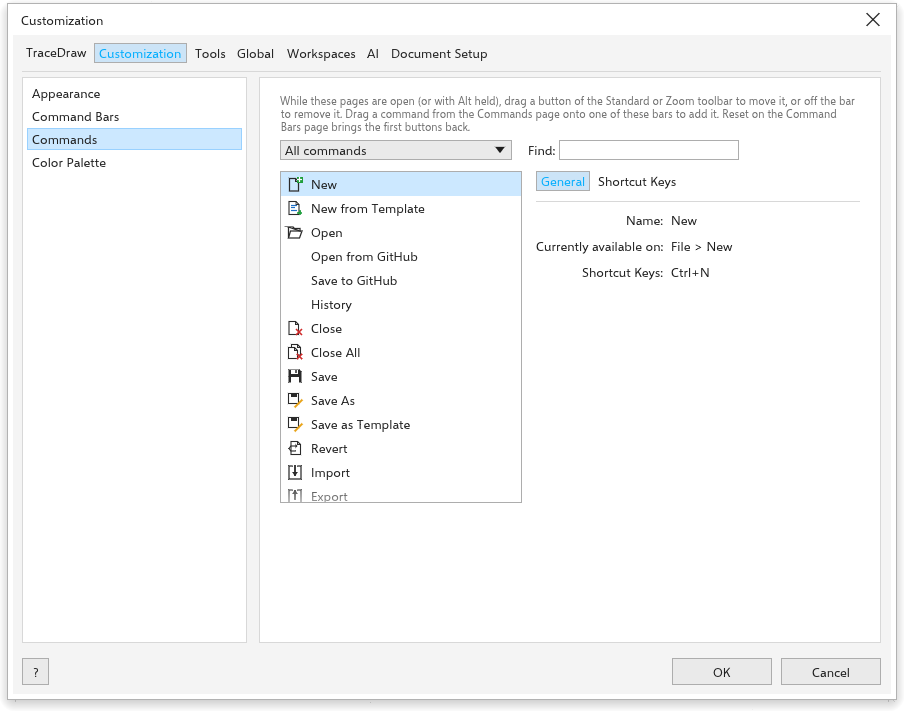
Halaman ini mencantumkan setiap perintah di menu, beserta pintasannya, dan tombol alat. Ketik di Cari untuk menyaring daftar.
Untuk memberi perintah pintasan Anda sendiri:
- Klik tombol pintasan perintah itu.
- Tekan tombolnya, misalnya Ctrl+Alt+K. Esc berhenti menunggu.
Pintasan Anda didahulukan dari pintasan bawaan: saat Anda mengambil tombol yang dipakai perintah lain, halaman ini menyebutkan perintah mana yang kehilangannya. Menu menampilkan pintasan Anda. Tanda x di samping pintasan menghapusnya, dan mengatur ulang ke bawaan menghapus semuanya. Tombol alat berupa satu huruf atau Shift dan satu huruf. Lihat Pintasan keyboard.
Sebuah perintah dapat memiliki beberapa pintasan: tombol baru bergabung dengan yang sudah ada (tombol bawaan tetap berfungsi di sampingnya), dan setiap tombol punya tombol hapus sendiri. Tombol bilah yang menjalankan perintah menu (Baru, Buka, Simpan, Batalkan, Perbesar, dan lainnya) juga menerima pintasan, sama dengan perintah menunya, begitu pula baris yang hanya kadang ditampilkan menu. Daftar Tombol bilah alat memuat semua tombol bilah Standar dan Zoom: seret dari sana kembali ke bilah tombol yang telah Anda hapus.
Bilah Perintah
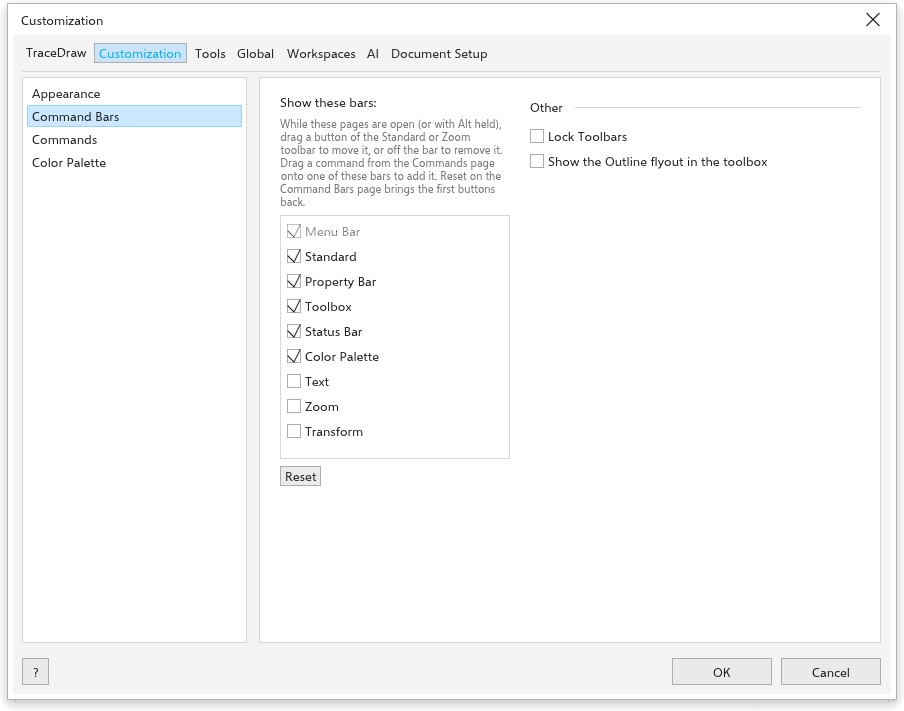
Tampilkan bilah ini Bilah Menu, Standar, Bilah Properti, Kotak Alat, Bilah Status, Palet warna, serta bilah alat Teks, Zum, dan Transformasi. Atur ulang mengembalikan bilah-bilah. Di bawah Lainnya: Kunci bilah alat dan Tampilkan flyout Garis luar di kotak alat.
While these pages are open (or with Alt held), drag a button of the Standard or Zoom toolbar to move it, or off the bar to remove it. Drag a command from the Commands page onto one of these bars to add it. Reset on the Command Bars page brings the first buttons back.
Palet Warna
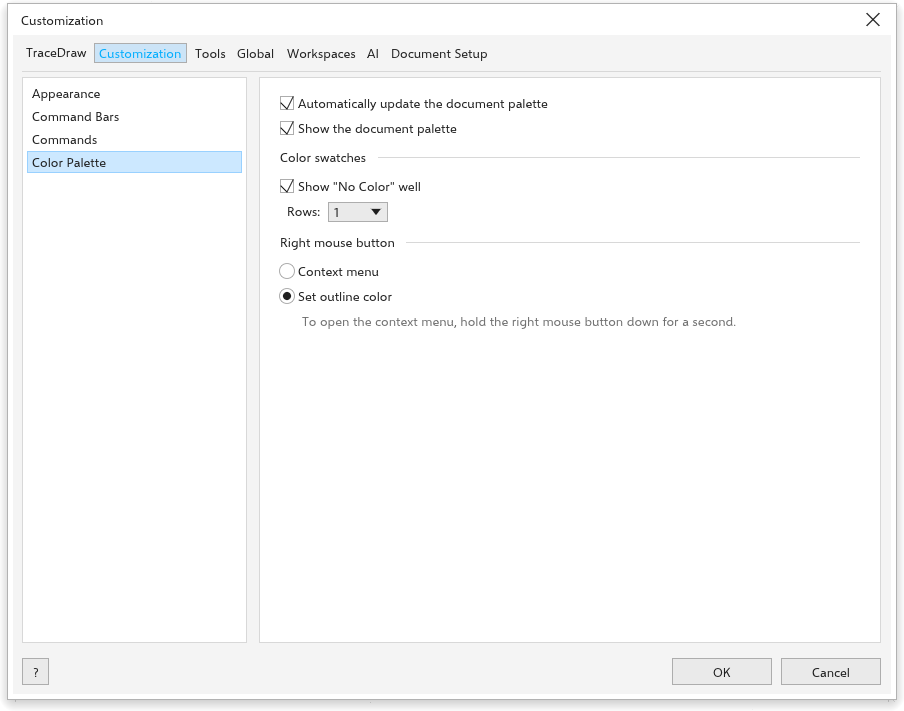
- Perbarui palet dokumen secara otomatis dan Tampilkan palet dokumen (keduanya aktif).
- Position (Atas, Bawah, Kiri, Kanan, atau Mengambang) palet bawaan, seperti yang diatur menunya sendiri; tidak berubah selama bilah alat terkunci.
- Contoh warna: Tampilkan kotak "Tanpa warna" (aktif), dan apa yang dilakukan Tombol kanan mouse: Atur warna garis luar (bawaan) atau membuka Menu konteks.
Lihat Palet warna.