
О программе TraceDraw и обновления
TraceDraw свободна и имеет открытый исходный код. Эта страница объясняет, как узнать свою версию, как получить более новую и где попросить помощи.
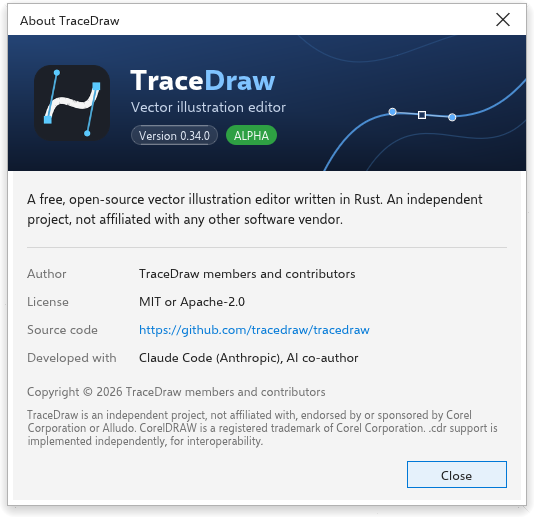
Окно «О программе»
Выберите Справка > О программе TraceDraw, чтобы увидеть запущенную версию, автора, лицензию, ссылку на исходный код и то, на чём построена программа. Нажмите Закрыть, Enter или Esc, чтобы закрыть его.
Проверка обновлений
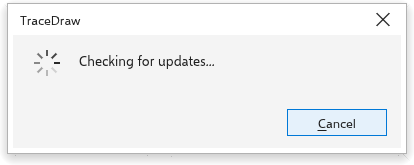
На компьютере TraceDraw может сообщить о выходе новой версии.
Чтобы проверить сейчас:
- Выберите Справка > Обновления.
- TraceDraw запрашивает последнюю версию на странице выпусков проекта и сообщает, новее ли она вашей. Тестовые и ночные сборки никогда не предлагаются.
- Если есть более новая версия, выберите действие:
- Скачать открывает загрузку файла для вашей системы (установщик или переносной архив в Windows, образ диска для процессора вашего Mac, AppImage или архив в Linux). Установку затем выполняет установщик системы.
- Примечания к выпуску открывает список изменений этой версии.
- Пропустить эту версию больше не предлагает эту версию.
- Закрыть закрывает окно.
Когда TraceDraw работает как AppImage в Linux, окно может предложить и Установить: оно скачивает новый AppImage рядом с текущим, проверяет, что загрузка полная и подлинная, и ставит его на место старого файла. Новая версия запустится при следующем открытии TraceDraw. Если что-то не сходится, старый файл остаётся как был, а окно объясняет причину.
Если проверка не удалась (например, без подключения к интернету), окно сообщает об этом и предлагает страницу выпусков.
Автоматическая проверка
Инструменты > Параметры > Глобальные, страница Общие, содержит параметр проверки обновлений при запуске. Сначала он включён: раз в день TraceDraw тихо проверяет при запуске и подаёт голос, только когда вышла новая версия, которую вы не пропустили.
При первом запуске TraceDraw спрашивает, проверять ли обновления: Всегда проверять или Никогда не проверять. Пока вы не ответите, TraceDraw сам не устанавливает никаких соединений. Ответ задает этот параметр, который можно изменить здесь в любое время.
Экран приветствия
Экран приветствия это первая вкладка при запуске TraceDraw. С него можно создать рисунок, открыть один из последних рисунков (каждый с миниатюрой; Очистить список забывает их), начать с шаблона, прочитать новости и найти учебные материалы. Выберите Справка > Экран приветствия, чтобы вернуть его. Справка > Видеоуроки, Getting Started и Руководство пользователя открывают его учебную страницу, а Что нового? новости.
Сообщество и поддержка
- Справка > Сообщество открывает форум проекта, где можно задавать вопросы и делиться идеями.
- Справка > Поддержка открывает систему отслеживания ошибок, где можно сообщить о проблеме.
- Справка > Notifications открывает параметры, в которых настраиваются сообщения TraceDraw.