
Контуры
Контур рисует равномерно отстоящие копии абриса объекта внутри него, снаружи или к его центру, как линии на карте. Это живой эффект: измените объект, и контур последует за ним.
Добавление контура
Инструментом:
- Выберите инструмент Контур в выпадающей группе «Эффекты».
- Перетащите от объекта: от его середины для внешнего контура, к ней для внутреннего. Чем дальше вы тянете, тем больше интервал.
Панелью:
- Выделите объект.
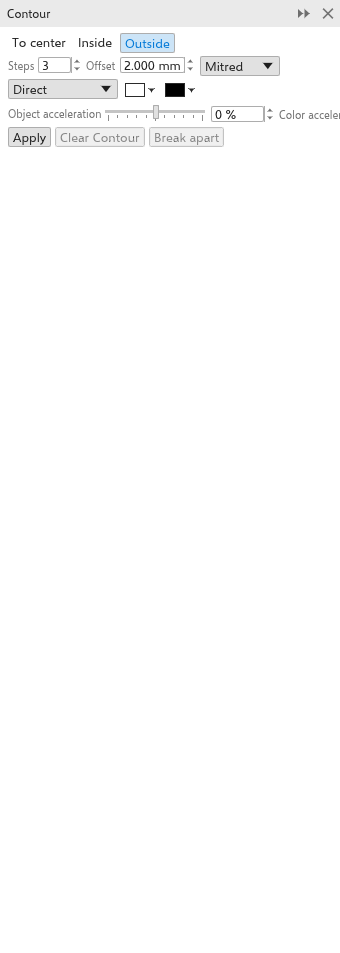
- Откройте панель Контур через Эффекты > Контур (Ctrl+F9).
- Задайте параметры и нажмите Применить.
Группы и растровые изображения не могут получить контур.
Маркеры на рисунке
С инструментом «Контур» у объекта с контуром видна линия от середины его правого края: наружу для внешнего контура, внутрь для внутреннего или контура к центру.
- Перетащите квадрат на конце линии, чтобы изменить, как далеко доходит контур. Число шагов не меняется, они расходятся или сближаются.
- Перетащите планку на линии у первого шага, чтобы изменить число шагов: к объекту, чтобы шагов стало больше, от него, чтобы меньше. Последний шаг остаётся на месте. У контура к центру планки нет: он делает столько шагов, сколько помещается.
Контур меняется во время перетаскивания, и каждое перетаскивание отменяется за один шаг.
Параметры контура
Панель свойств и панель показывают параметры выделенного контура и сразу меняют его.
- К центру, Внутрь или Наружу (по умолчанию).
- Шаги: по умолчанию 3, не более 999. «К центру» создаёт столько, сколько поместится.
- Смещение: расстояние между шагами (по умолчанию 2 мм).
- Углы: острые (по умолчанию), скруглённые или срезанные.
- Направление цвета: прямо, по часовой стрелке или против неё по цветовому кругу, от цветов объекта к цветам последнего шага.
- Цвета заливки и абриса последнего шага (по умолчанию белый и чёрный). Объект без заливки даёт шаги без заливки.
- Ускорение объектов и ускорение цвета (от -100 до 100%) сгущают шаги или цвета к объекту или к последнему шагу.
Внешние шаги рисуются за объектом, внутренние перед ним.
Убрать контур удаляет контур; Разъединить превращает шаги в объекты. Шаги выходят сгруппированными рядом с объектом. Объект > Break Contour Group Apart (Ctrl+K, также в контекстном меню) делает то же самое.