
Скосы
Скос делает края объекта рельефными или вырезанными: одна сторона края освещается, другая затеняется. Это живой эффект, который задаётся на панели Скос; откройте её через Эффекты > Скос.
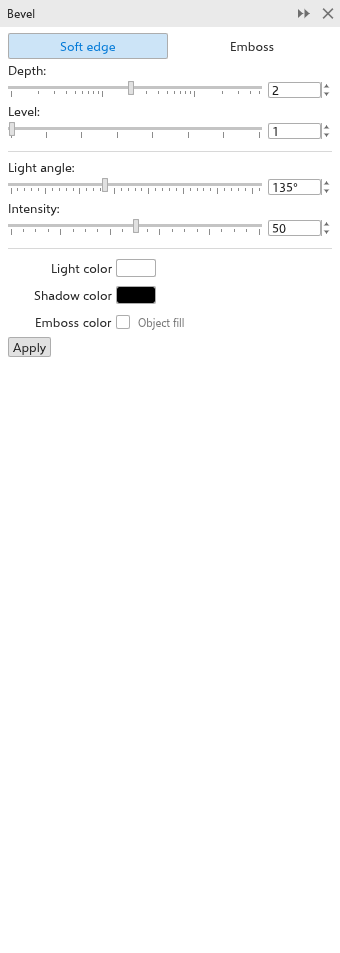
Создание скоса
- Выделите объект с заливкой.
- На панели Скос выберите стиль:
- Мягкий край: край плавно уходит в объект, с одной стороны он освещён, с другой затенён;
- Рельеф: объект кажется выдавленным из страницы.
- Center: Полоса фаски наполовину внутри, наполовину снаружи контура.
- Настройте вид скоса:
- Глубина: как далеко скос заходит от края: внутрь объекта у мягкого края и наружу у рельефа;
- Уровень: на сколько ступеней разбиваются свет и тень вдоль скоса. 1 даёт два плоских тона, больше ступеней плавно сменяют друг друга от края внутрь;
- Угол освещения: направление, откуда падает свет;
- Интенсивность: сила света и тени;
- Smooth light: Свет ложится вокруг края по направлению, каждая часть освещена настолько, насколько обращена к свету, а не две половины.
- Цвет света и Цвет тени: цвета освещённой и затенённой сторон;
- Цвет рельефа: цвет, из которого тонируется скос. Отметьте флажок и выберите свой цвет; если выключен, берётся заливка объекта.
- Нажмите Применить.
Чтобы скопировать скос с другого объекта, используйте Объект > Копировать эффект > Фаску из. Объект > Удалить эффект удаляет его. У панели выдавливания тоже есть скос для лицевой грани; см. Выдавливание.