
Параметры настройки
Инструменты > Параметры > Настройка задаёт внешний вид интерфейса, ваши собственные сочетания клавиш, видимые панели и поведение цветовой палитры.
Внешний вид
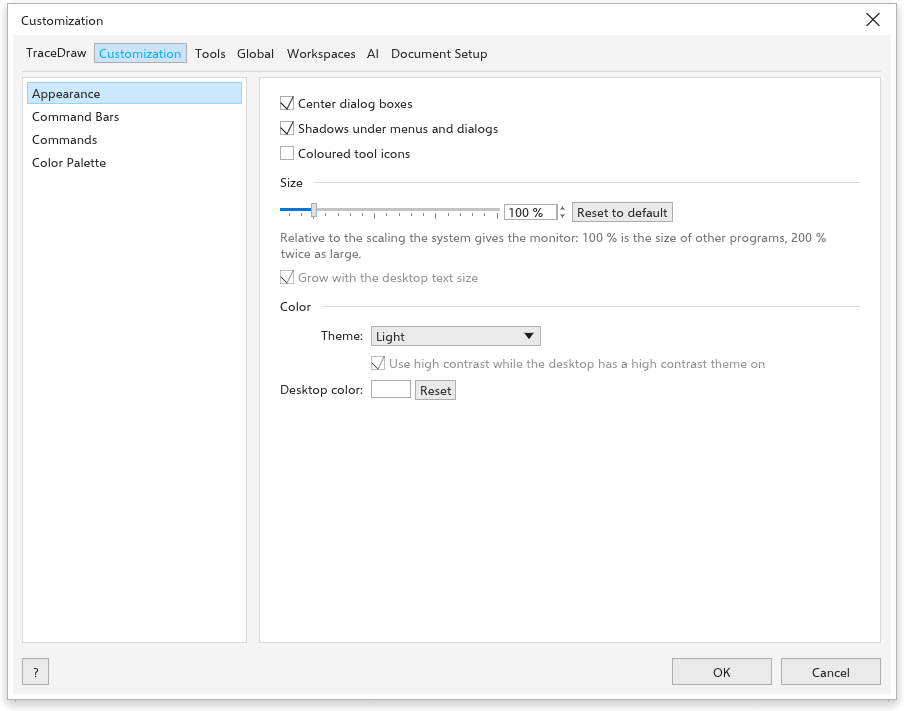
- Центрировать диалоговые окна: диалоговые окна открываются посередине окна; если выключено, они открываются там, где вы их оставили.
- Shadows under menus and dialogs (меньше теней помогает медленной графике).
- Coloured tool icons: каждая группа инструментов получает свой цвет.
- Вкладки панелей: только значки: вкладки панелей по краям окна показывают только значок, а название во всплывающей подсказке. Если выключено, видны значок и название, а столбец с вкладками, которые не помещаются, прокручивается.
- Размер: насколько крупны меню, панели, значки и панели параметров относительно масштаба, который система задаёт монитору (по умолчанию 100%). Сбросить по умолчанию возвращает 100%. Размер интерфейса никогда не меняет размер вашего рисунка. Grow with the desktop text size (now {n} %) увеличивает его вместе с размером текста рабочего стола.
- Цвет: Тема (светлая, умеренно светлая, умеренно тёмная, тёмная или высококонтрастная), Use high contrast while the desktop has a high contrast theme on и Цвет рабочего стола вокруг страницы. Кнопка у правого края строки состояния переключает светлую и тёмную.
Команды
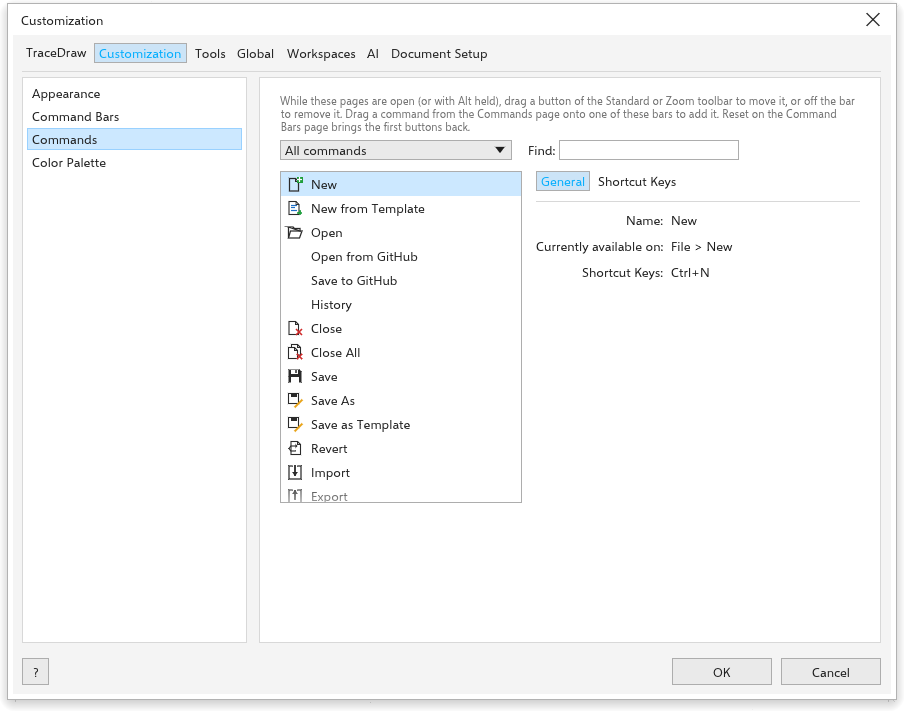
На странице перечислены все команды меню с их сочетаниями клавиш, а также клавиши инструментов. Вводите текст в Найти, чтобы отфильтровать список.
Чтобы назначить команде своё сочетание клавиш:
- Нажмите кнопку сочетания клавиш команды.
- Нажмите клавиши, например Ctrl+Alt+K. Esc прекращает ожидание.
Ваши сочетания важнее встроенных: если вы занимаете клавишу, которую использует другая команда, страница сообщает, какая команда её потеряла. Меню показывают ваше сочетание. x рядом с сочетанием удаляет его, а сброс к значениям по умолчанию удаляет их все. Клавиши инструментов это буква или Shift и буква. См. Сочетания клавиш.
У команды может быть несколько сочетаний клавиш: новое добавляется к уже имеющимся (встроенное продолжает работать рядом), и у каждого есть своя кнопка удаления. Кнопки панелей, выполняющие команду меню («Создать», «Открыть», «Сохранить», «Отменить», «Увеличить» и другие), тоже принимают сочетания, те же, что у команды меню, как и строки, которые меню показывают лишь иногда. Список Кнопки панелей инструментов содержит все кнопки панелей «Стандартная» и «Масштаб»: удалённую с панели кнопку можно перетащить оттуда обратно.
Панели команд
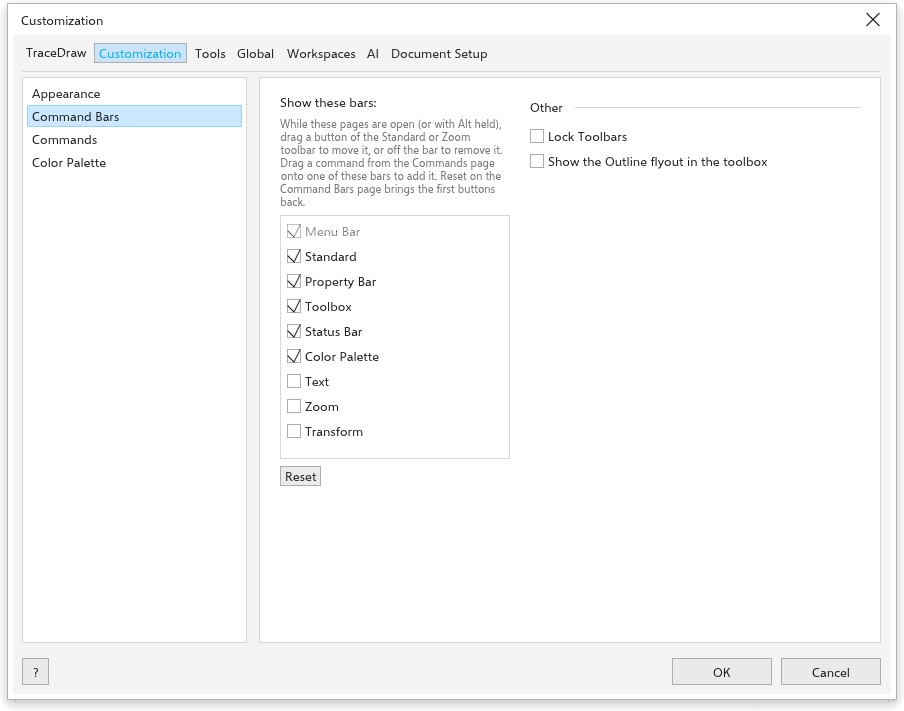
Показывать панели Строка меню, Стандартная, Панель свойств, Набор инструментов, Строка состояния, Цветовая палитра, а также панели инструментов Текст, Масштаб и Преобразование. Сбросить возвращает панели на место. В разделе Другое: Закрепить панели и Показывать всплывающее меню Абрис в наборе инструментов.
While these pages are open (or with Alt held), drag a button of the Standard or Zoom toolbar to move it, or off the bar to remove it. Drag a command from the Commands page onto one of these bars to add it. Reset on the Command Bars page brings the first buttons back.
Цветовая палитра
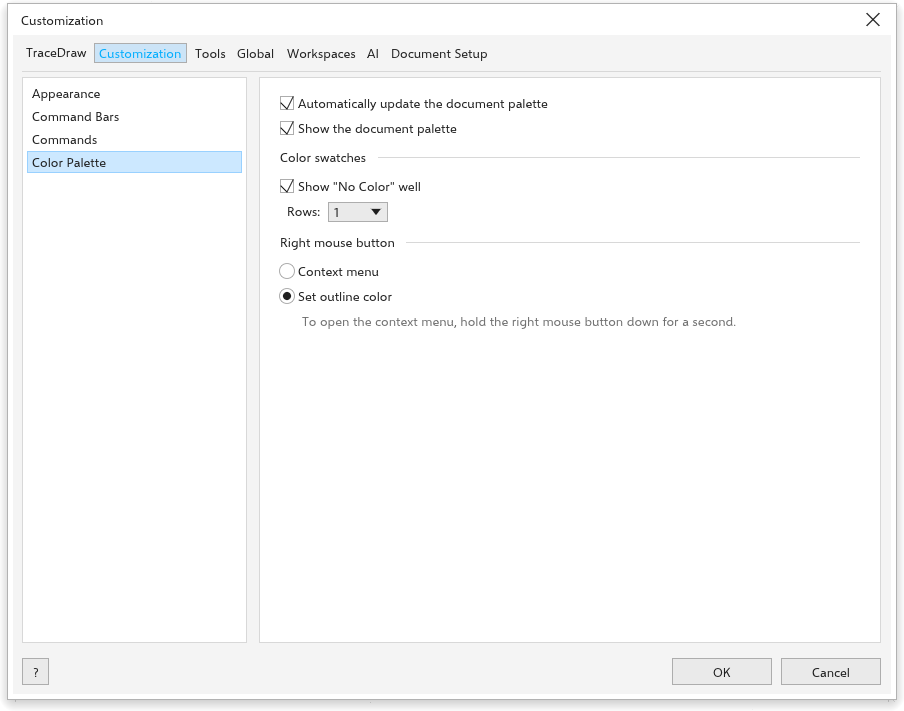
- Автоматически обновлять палитру документа и Показывать палитру документа (оба включены).
- Position (сверху, снизу, слева, справа или плавающая) основной палитры, как её задаёт собственное меню палитры; не меняется, пока панели инструментов заблокированы.
- Образцы цветов: Показывать ячейку «Нет цвета» (включено) и что делает Правая кнопка мыши: Задать цвет абриса (по умолчанию) или открывает Контекстное меню.
См. Цветовые палитры.