
Заливки
Заливка окрашивает внутреннюю часть замкнутого объекта. В TraceDraw шесть видов заливки: Нет, Однородная (один сплошной цвет), Градиент (цвета, плавно переходящие друг в друга), Узор, Текстура и Сетка (цвета, перетекающие между узлами сетки).
Способы залить объект
- Щёлкните цвет палитры, чтобы задать выделенному однородную заливку.
- Используйте раздел Заливка панели Свойства (F11): выберите вид заливки в ряду картинок, затем её параметры.
- Используйте инструмент Интерактивная заливка (G), чтобы задавать градиенты прямо на объекте.
- Используйте инструмент Заливка области, чтобы залить область, ограниченную несколькими объектами.
- Используйте инструмент Заливка сетки (M) для сетчатой заливки.
Если ничего не выделено, выбранная заливка становится заливкой новых объектов.
Однородные заливки
Однородная заливка это один цвет в любой цветовой модели. Выберите его в палитре, на панели Цвет (см. Панель «Цвет») или в разделе заливки панели Свойства.
Градиентные заливки
Градиент плавно смешивает два цвета или больше. Его параметры в разделе заливки панели Свойства:
- Тип: Линейная (вдоль линии), Радиальная (от центра наружу), Коническая (вокруг центра), Квадратная (расширяющимися квадратами) или Shaped (по абрису объекта, от края внутрь).
- Gradients: готовые градиенты для начала.
- Опорные точки: цвета и их места вдоль градиента, от 2 до 64. Выберите точку, чтобы изменить её цвет или положение; Добавить точку и Удалить точку добавляют и удаляют точки. Импорт градиента берёт цвета из файла градиента
.ggr. - Угол линейных, конических и квадратных градиентов, отступ краёв (какая часть каждого конца залита сплошным цветом) и смещение центра радиальных, конических и квадратных градиентов.
- Repeat: None, Sawtooth (цвета снова идут с начала) или Mirror (идут туда и обратно), с числом Cycles.
- Bilinear: цвета идут от первого к последнему и обратно.
- Invert colours: цвета идут в обратном порядке.
Полоса под типом показывает весь ряд цветов так, как он будет нарисован.
Диалог «Изменить заливку»
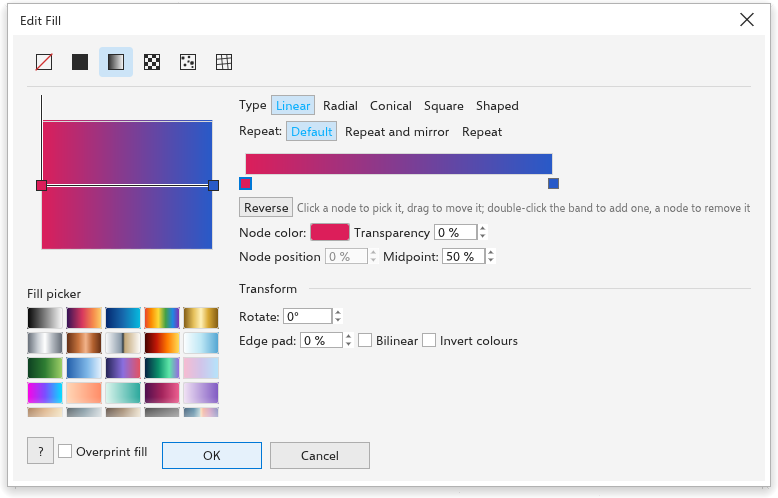
F11 открывает диалог Edit Fill для заливки выделения. Для градиента он показывает просмотр, Fill picker, тип, повтор и полосу цветов: щелчок по узлу выбирает его, перетаскивание двигает, двойной щелчок добавляет или удаляет узел. Под полосой: цвет, прозрачность, положение и Midpoint узла, а также Reverse. В разделе Transform поворот, центр и отступ края. ОК применяет изменённое вместе с Overprint fill. Пока диалоговое окно открыто, выделение показывает заливку по мере её изменения; Отмена или Esc возвращает прежнюю заливку.
Инструмент «Интерактивная заливка»
Инструмент Интерактивная заливка (G) редактирует заливки прямо на объекте.
- Выберите инструмент и перетащите по объекту: получится линейный градиент от места нажатия до места отпускания. Удерживайте Ctrl, чтобы угол менялся шагами по 15 градусов. Щелчок даёт заливку по умолчанию.
- Перетаскивайте узлы на объекте, чтобы изменить градиент: два квадратных узла линейного градиента меняют его направление и длину; узел радиального, конического или квадратного градиента перемещает его центр.
- Перетащите цвет палитры на узел, чтобы перекрасить его, или на линию между узлами, чтобы добавить туда цвет.
На панели свойств есть вид заливки и её параметры: цвет однородной заливки; для градиента тип, начальный и конечный цвета, угол и край.
Инструмент «Заливка области»
Инструмент Заливка области заливает любую замкнутую область, даже образованную несколькими перекрывающимися объектами, создавая из этой области новый объект. Окружающие объекты остаются как есть.
- Выберите инструмент Заливка области.
- Выберите заливку и абрис на панели свойств: Задать (цвет, а для абриса и толщина, рядом), По умолчанию (заливка и абрис новых объектов; цвет, если это отсутствие заливки, чтобы область была видна) или Нет.
- Щёлкните внутри области.
Новый объект помещается наверх активного слоя и выделяется. Щелчок по абрису или в области, которую ничто не ограничивает, ничего не создаёт.
Сетчатые заливки
Сетчатая заливка это сетка узлов поверх объекта, у каждого узла свой цвет и прозрачность; цвета плавно перетекают между узлами. Она подходит для реалистичной светотени.
- Выберите инструмент Заливка сетки (M) и задайте строки и столбцы на панели свойств (по умолчанию 2 на 2, не более 50).
- Щёлкните объект. Он получает сетку цвета своей заливки.
- Щёлкните узел, чтобы выделить его, затем щёлкните цвет палитры, чтобы окрасить его. Перетаскивайте узлы, чтобы изогнуть поток цветов.
- Дважды щёлкните внутри сетки, чтобы добавить строку или столбец через ближайший узел; выделите узел и нажмите Delete, чтобы удалить его строку и столбец.
На панели свойств также есть Плавный цвет, который смешивает цвета мягче, прозрачность выбранного узла и Убрать сетку, которая удаляет сетчатую заливку. Изменение числа строк и столбцов сетки сохраняет её цвета.
Заливки узором и текстурой
- Заливка Узор повторяет плитку: двухцветную, векторный узор или растровое изображение. См. Заливки узором.
- Заливка Текстура это созданная программой естественная текстура: Облака, Мрамор, Шум или Дерево, со своими цветами и масштабом.
Несколько заливок у одного объекта
В разделе заливки панели Свойства команда Добавить заливку накладывает ещё одну заливку поверх собственной заливки объекта, начиная с копии, которую можно изменить. Дальнейшие заливки показаны как «Заливка 2», «Заливка 3» и так далее, у каждой свой редактор и кнопка удаления. Раздел абриса так же может добавлять дополнительные абрисы.
Заливки можно накладывать и на абрисы; см. Настройка абрисов.