
Передискретизация, выравнивание и расширение растровых изображений
Передискретизация
Image > Изменить разрешение задаёт выделенным растровым изображениям новое число пикселей; их размер на странице не меняется.
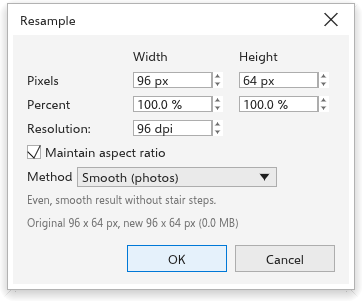
- Введите новый размер в пикселях, в процентах или как разрешение, которое получится при его размере на странице. Когда включено Сохранять пропорции, высота следует за шириной.
- Выберите способ:
- Плавный (фотографии), по умолчанию;
- Резкий, немного чётче;
- Жёсткие пиксели (пиксель-арт): каждый пиксель остаётся квадратом одного цвета;
- Увеличение с деталями: плавный, затем повышение резкости, когда изображение увеличивается.
- Нажмите ОК.
Диалоговое окно показывает исходный и новый размеры и память, которую займёт новое изображение. Если выделено несколько изображений, каждое масштабируется с одним и тем же коэффициентом.
Выравнивание изображения
Image > Выпрямить изображение исправляет фотографии, которые наклонены, сняты под углом или искажены объективом.
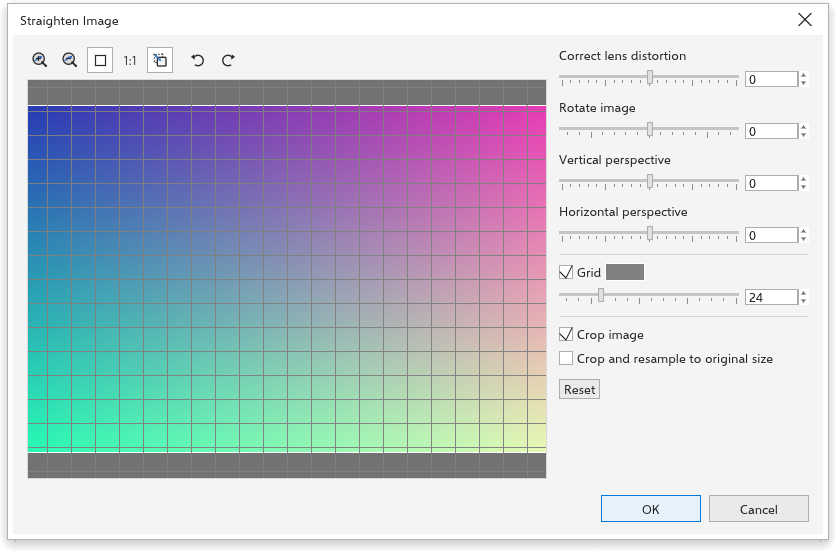
- Используйте Сетку (её размер и цвет настраиваются), чтобы выровнять изображение.
- Задайте ползунки: Коррекция искажений объектива (от -100 до 100), Поворот изображения (от -15 до 15 градусов), Вертикальная перспектива и Горизонтальная перспектива (от -100 до 100). Кнопки поворота сначала поворачивают изображение на четверть оборота.
- Когда включено Обрезать изображение, результат обрезается до самого большого прямоугольника с исходными пропорциями; Обрезать и вернуть исходный размер восстанавливает исходное число пикселей. Без обрезки углы прозрачны.
- Нажмите ОК. Сброс возвращает все параметры.
Масштабируйте и прокручивайте предпросмотр инструментами над ним. Результат заменяет пиксели, поэтому эффекты на изображении становятся постоянными.
Расширение растровых изображений
Некоторые эффекты, например размытие, выходят за края растрового изображения.
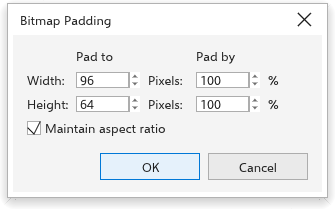
- Image > Bitmap Padding > Automatic (по умолчанию включено) увеличивает изображения на столько, сколько нужно их эффектам, с прозрачным полем.
- Custom увеличивает выделенные изображения вручную: для ширины и высоты введите новый размер в пикселях или процентах (от 100 до 1000%), с параметром Сохранять пропорции. Изображение остаётся по центру.
Другие команды для растровых изображений
- Обрезать растровое изображение обрезает изображение инструментом Обрезка; перетаскивание угла изображения инструментом Форма тоже обрезает его.
- Изменить растровое изображение открывает изображение в другой программе.
- Удалить фон с помощью ИИ делает фон фотографии прозрачным.
- Удалить фон: Удалить фон.
- Разорвать связь и Обновить по связи работают с изображениями, связанными с файлом.
- Save Bitmap As сохраняет изображение в файл PNG.