
Рисование и генерация с ИИ
TraceDraw может рисовать по словесному описанию и создавать картинки с помощью выбранного вами сервиса ИИ, настроенного с вашим собственным ключом. У TraceDraw нет собственного ИИ и нет учётной записи: ничего не отправляется, пока вы не запустите команду ИИ, и тогда в настроенный вами сервис уходит только то, что нужно этой команде. Каждый запрос оплачивается в вашем сервисе; локальные серверы моделей на вашем компьютере ничего не стоят.
Настройка сервиса ИИ
В Инструменты > Параметры > AI две страницы.
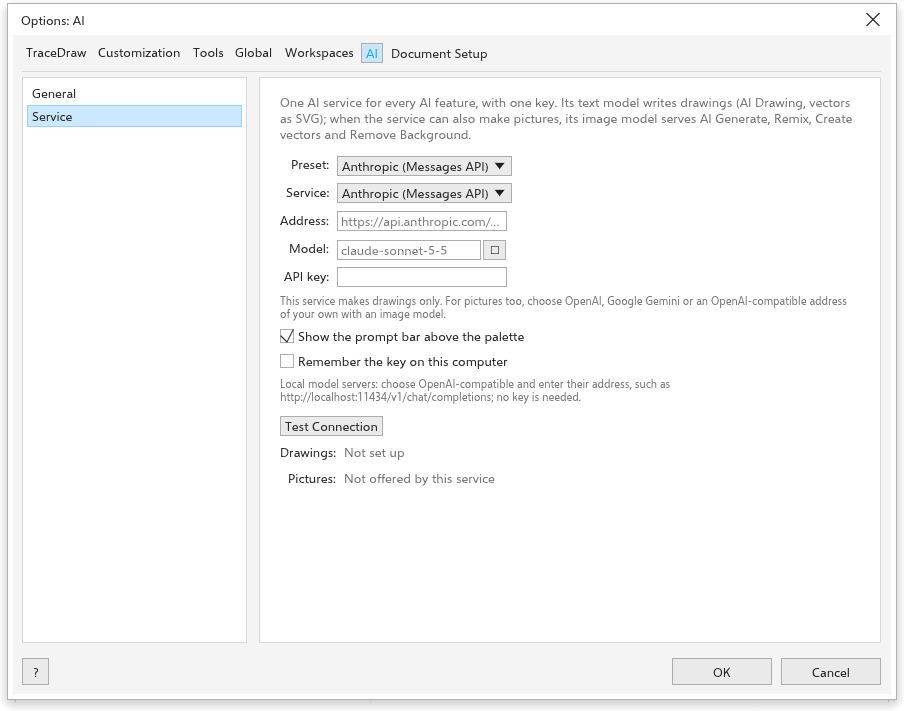
На странице Сервис настройте один сервис ИИ для всех функций ИИ:
- Выберите Набор: Anthropic, OpenAI, Google Gemini или сервер моделей на вашем компьютере (Ollama, LM Studio, llama.cpp server, vLLM). Набор заполняет вид сервиса и адрес; Пользовательский принимает любой адрес, который понимает тот же язык, что и chat completions от OpenAI.
- Введите Ключ API вашей учётной записи в этом сервисе (локальным серверам он не нужен). Отметьте Запомнить ключ на этом компьютере, чтобы сохранить его; тогда он хранится открытым текстом в ваших настройках.
- Выберите Модель, а для сервисов, которые умеют создавать картинки (OpenAI, Google Gemini или пользовательский адрес с моделью изображений), Модель изображений.
- Нажмите Test Connection. Команда запрашивает у сервиса его модели и сообщает, сколько их, или показывает его ошибку.
Показывать панель запросов размещает панель запросов ИИ над цветовой палитрой.
Общие
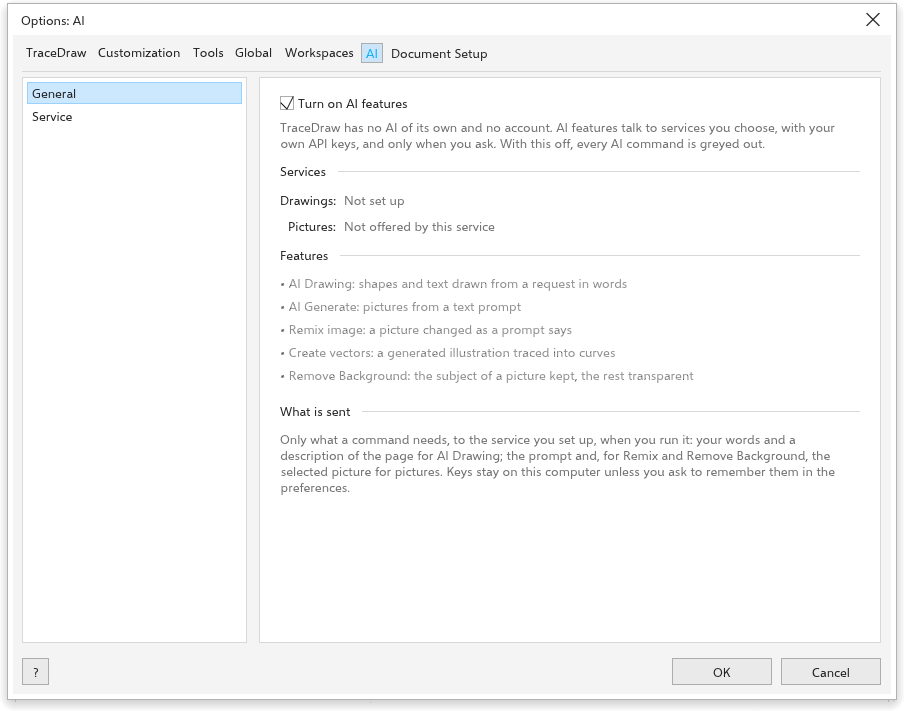
- Turn on AI features (включено): если выключить, все команды ИИ становятся серыми.
- Services: находятся ли Drawings и Pictures в состоянии Ready или Not set up.
- Features: что делает каждая команда ИИ.
- What is sent: только то, что нужно команде, только в настроенный вами сервис и только когда вы её запускаете.
Рисование словами
Введите запрос, например «красный велосипед с синими колёсами» или «сделай круг больше и помести заголовок под ним», в панели запросов или в режиме Рисовать словами панели AI Generate (Объект > AI Generate > Draw with Words) и нажмите Рисовать или Enter. Сервис пишет сценарий для рисунка, который TraceDraw выполняет как один шаг отмены. Разговор сохраняется, поэтому можно просить об изменениях; Новый разговор начинает заново. Открыть в сценариях показывает сценарий.
Панель генерации ИИ
Панель AI Generate (Инструменты > AI Generate или кнопка генерации ИИ на стандартной панели инструментов) создаёт картинки моделью изображений вашего сервиса.
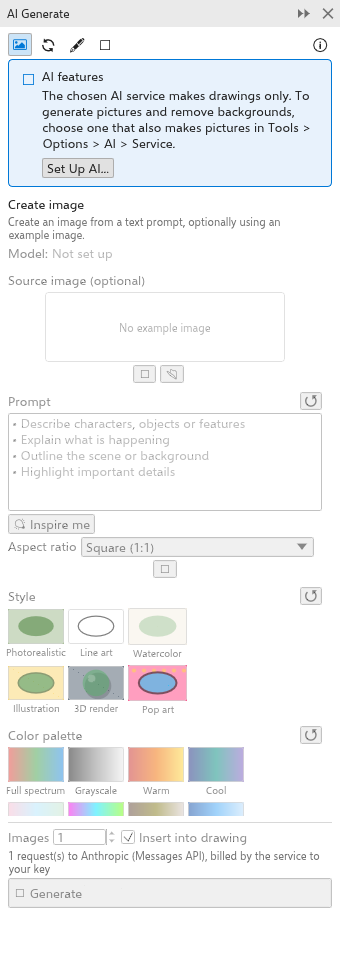
Выберите режим кнопками вверху:
- Создать изображение: картинка по описанию. Вдохнови меня подставляет идею. Выберите соотношение сторон.
- Переработать изображение: меняет картинку так, как вы описываете (по умолчанию выделенное растровое изображение). Готовые запросы включают макет, восстановление фото, раскраску эскиза, замену фона, смену времени года и перекраску.
- Создать векторы: иллюстрация, превращённая в редактируемые фигуры: либо картинка, трассированная в кривые, либо рисунок SVG, написанный текстовой моделью.
- Рисовать словами (см. выше).
В каждом режиме есть Модель, необязательная картинка-образец (Использовать выделенное или Импортировать файл), Запрос, а также плитки Стиль и Цветовая палитра. Внизу задайте число Изображений (от 1 до 4) и Вставить в рисунок, затем нажмите Создать. Результаты остаются в панели; щёлкните один, чтобы вставить его.
Другие команды ИИ
- Image > Удалить фон с помощью ИИ оставляет главный объект картинки, а остальное делает прозрачным.
- AI Art Styles перерисовывает выделенное в одном из восьми стилей.
Пока ИИ выключен или не настроен, команды серые, а их подсказка объясняет почему; кнопка Set Up AI открывает нужную страницу параметров.