
Трассировка растровых изображений
Трассировка превращает растровое изображение в векторные фигуры, которые можно редактировать, перекрашивать и масштабировать без потери качества: отсканированный логотип, эскиз, фотографию.
Быстрая трассировка
Выделите растровое изображение и выберите Image > Trace > Automatic. Она использует набор параметров, выбранный на странице Трассировка растра общих параметров (по умолчанию Optimized: он подбирает детализацию для каждого изображения, как можно точнее при наименьшем числе узлов).
Repeat Last Trace снова трассирует выбранное растровое изображение как в последний раз, без диалогового окна, а Open Last Trace Settings открывает диалоговое окно с параметрами последней трассировки. Эти команды есть и в контекстном меню изображения, вместе с Centerline и Outline.
Диалоговое окно трассировки
Image > Trace > Outline и Centerline содержат наборы параметров; выберите один, чтобы открыть диалоговое окно трассировки.
- Контурная трассировка заполняет цветовые области фигурами: Штриховая графика, Логотип, Logo (Detailed), Flat Colors, Photo (Low Detail), Photo (High Detail) и Optimized.
- Трассировка по осевой линии следует за линиями открытыми кривыми: Technical Drawing и Sketch.
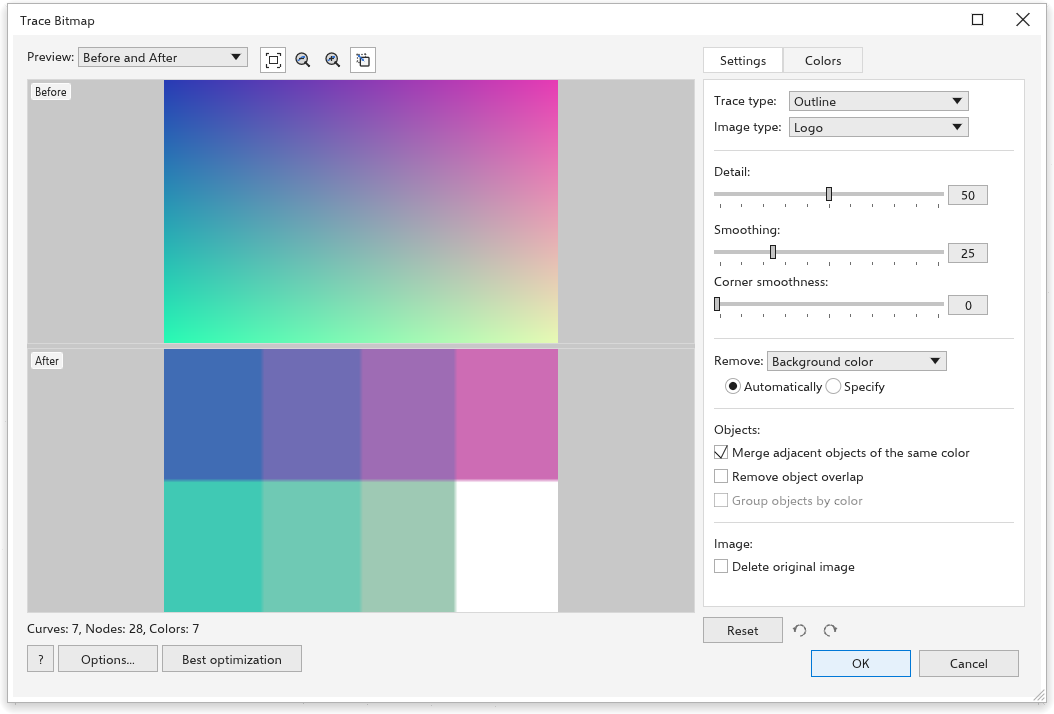
Диалоговое окно можно растягивать и разворачивать на весь экран. Предпросмотр занимает его левую часть, параметры расположены на панели справа, и трассировка выполняется заново при каждом изменении параметра: чтобы увидеть результат, нажимать ничего не нужно. Под предпросмотром строка подсчитывает кривые, узлы и цвета трассировки. Нажмите ОК, чтобы положить фигуры поверх изображения, начиная с самых тёмных, или Отмена, чтобы оставить изображение как есть; обе кнопки расположены в правом нижнем углу диалогового окна.
Предпросмотр
Список Просмотр выбирает, что показывает предпросмотр:
- До и после: изображение сверху и его трассировка снизу, или Before and After side by side; До показывает только изображение.
- Large Preview: только трассировка, во всю область предпросмотра.
- Наложение каркаса: кривые трассировки тонкими линиями поверх изображения. Рядом со списком появляется ползунок Overlay: он задаёт, насколько сильно изображение просвечивает под линиями, от 0 (только линии) до 100 (изображение как есть), по умолчанию 80.
Кнопки после списка подгоняют масштаб, уменьшают, увеличивают и панорамируют. Колесо масштабирует вокруг указателя, перетаскивание сдвигает картинку; обе панели движутся вместе. Прозрачные места показаны шахматной клеткой.
В браузере большое изображение показывается в предпросмотре по уменьшенной копии, о чём сообщает красная надпись под предпросмотром: мелкие детали там могут выглядеть грубее, но ОК трассирует изображение целиком. Настольная версия показывает предпросмотр точно.
Параметры
Вкладка Параметры содержит:
- Тип трассировки Контур или Осевая линия и Тип изображения набор параметров. Выбор набора ставит ползунки ниже на значения, подходящие этому виду изображения.
- Детализация (от 0 до 100): чем больше, тем мельче сохраняемые области и тоньше линии; чем меньше, тем сильнее сглаживаются крапинки и зерно. С набором Optimized детализация подбирается для каждого изображения, и ползунок показан серым.
- Сглаживание (от 0 до 100, по умолчанию 25): более гладкие кривые с меньшим числом узлов.
- Сглаживание углов (от 0 до 100): более скруглённые углы.
- Удалить: что исключить из трассировки. Цвет фона убирает фон там, где он доходит до края изображения, Весь цвет из изображения убирает каждую область этого цвета, Нет трассирует всё. Автоматически находит цвет фона вдоль края изображения; Указать берёт цвет образца, который можно изменить или взять с предпросмотра пипеткой рядом с ним.
- Объекты: Объединять соседние объекты одного цвета (по умолчанию включено) делает одну кривую из всех областей одного цвета; если выключено, каждый отдельный участок становится своей кривой. Убрать перекрытие объектов держит каждую фигуру в пределах её пикселей, вместе с дырами; если выключено, фигура рисуется целиком под фигурами внутри неё (голова под глазами). В любом случае соседи делят одну кривую вдоль своей границы, поэтому щелей нет, а каркас показывает каждую границу один раз. Группировать объекты по цвету кладёт кривые каждого цвета в отдельную группу; доступно, когда области одного цвета ещё не объединены.
- Удалить исходное изображение: изображение удаляется, когда трассировка размещена.
Параметры, не относящиеся к текущему типу трассировки, показаны серыми: трассировка по осевой линии читает только детализацию и сглаживание.
Кнопка Best optimization в левом нижнем углу диалогового окна пробует на изображении несколько уровней детализации, сравнивает каждую трассировку с ним и ставит в ползунок Детализация ту детализацию, которая передаёт его точнее всего с наименьшим числом узлов. Это шаг, который можно отменить. Если изменить параметры до того, как подбор закончится, его результат не применяется.
Цвета
Вкладка Цвета задаёт Цветовой режим (RGB, оттенки серого или чёрно-белый) и Число цветов (от 2 до 256) и перечисляет цвета трассировки с числом кривых каждого. Отметьте два или больше цветов и нажмите Объединить выбранные цвета, чтобы объединить их в первый; щёлкните образец цвета, чтобы нарисовать его кривые другим цветом. Изменение параметра, которое трассирует изображение заново, забывает эти правки: они принадлежали предыдущей трассировке.
Сброс, отмена и повтор
Под панелью параметров Сбросить возвращает параметры набора, а две стрелки проходят назад и вперёд по каждому изменению, сделанному в диалоговом окне: каждое отпускание ползунка, выбор в списке, флажок, правка цвета и Сброс считаются одним шагом. Изменение после отмены отбрасывает отменённые шаги.
Параметры открывает страницу Трассировка растра глобальных параметров, где выбираются набор быстрой трассировки и значения, с которых начинается каждая трассировка, и затем возвращает в диалоговое окно. Кнопка Справка открывает эту страницу.